
【30秒で要点|Canvaで入稿データを作るポイント】
- 最初に加工範囲のサイズを確認し、Canvaのカスタムサイズに入力する
- オリジナルプリント.jpでは画像範囲=プリント範囲になるため、キャンバスサイズを正しく設定する
- 画像データはPNG形式がおすすめ。背景を透明にしたい場合は透過状態を確認する
- プリント方法によって解像度・線の太さ・グラデーション・透明度などの注意点が異なる
- デザインツールにアップロードした後は、仕上がりイメージと解像度表示を必ず確認する
- 画面上の色と実際のプリントでは見え方が異なる場合があるため、RGBとCMYKの違いにも注意する
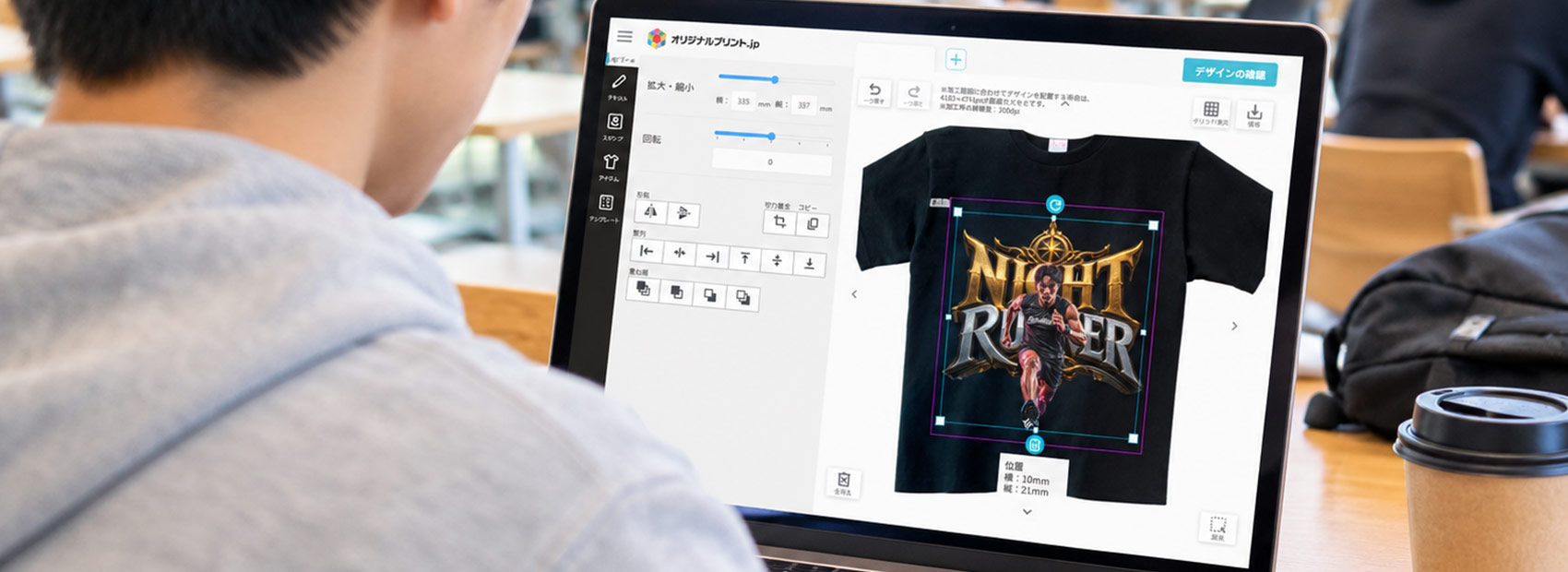
Canvaで作ったデザインは、画像として保存してオリジナルプリント.jpのデザインツールへアップロードできます。
重要なのは、「Canvaでデザインを作る前に、何にプリントするのか、どの加工方法を使うのかを決める」ことです。
同じデザインでも、Tシャツにプリントする場合と、アクリルや木製品などに加工する場合では、適した加工方法やデータ作成上の注意点が異なります。
また、オリジナルプリント.jpの完全データ入稿規定では、画像データについて「画像範囲=プリント範囲」となるため、指定されたキャンバスサイズと異なるデータを作成すると正しくプリントできません。画像は原寸で200dpi以上が基本ですが、加工方法によって個別の規定があります。
- 商品を決める
- 加工方法を決める
- 加工位置を決める
- デザインツールで加工範囲・データサイズを確認する
- そのサイズをCanvaのカスタムサイズに設定する
Canvaを開く前に、まずオリジナルプリント.jp側で実際にプリントできる範囲とデータサイズを確認しましょう。
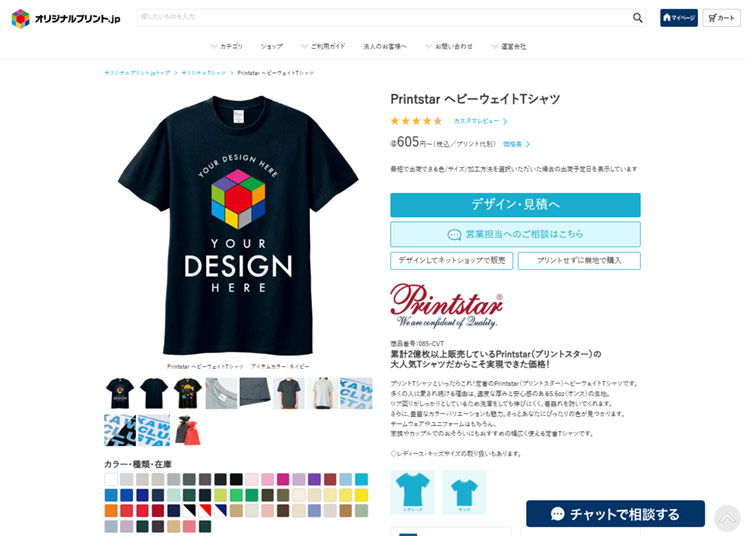
STEP 2「デザイン・見積へ」から進む
商品のカラーやサイズ、数量などを選択し、加工方法・加工位置を指定します。
例えば「オンデマンド転写」「胸中央」など、実際に利用したい条件を選択します。
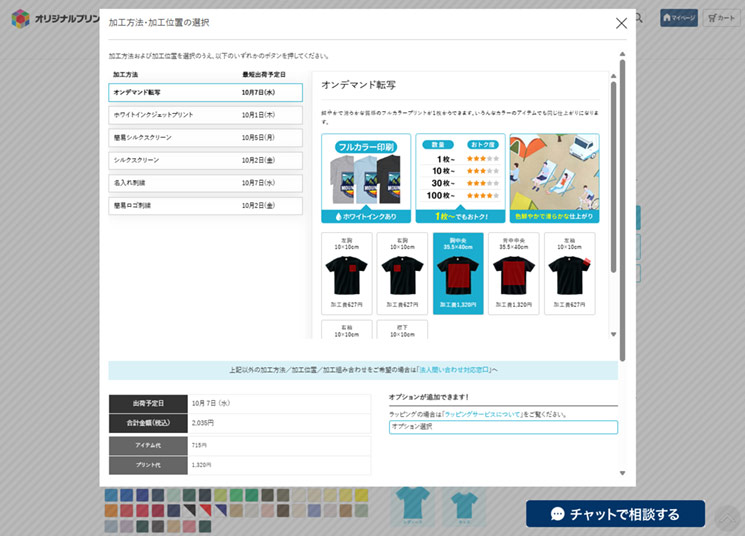
STEP 3デザインツールを開く
「ご注文前にまずはデザインする」ボタンからデザインツールを開きます。
オリジナルプリント.jpでは、デザインツール上部で加工範囲に合わせたデータサイズを確認できます。
STEP 4表示されたデータサイズを確認する
デザインツール画面に表示される「加工範囲サイズ」などの数値を確認します。
例えば「4183 × 4714px」と表示されていた場合は、その数値をCanvaのカスタムサイズ設定に利用します。
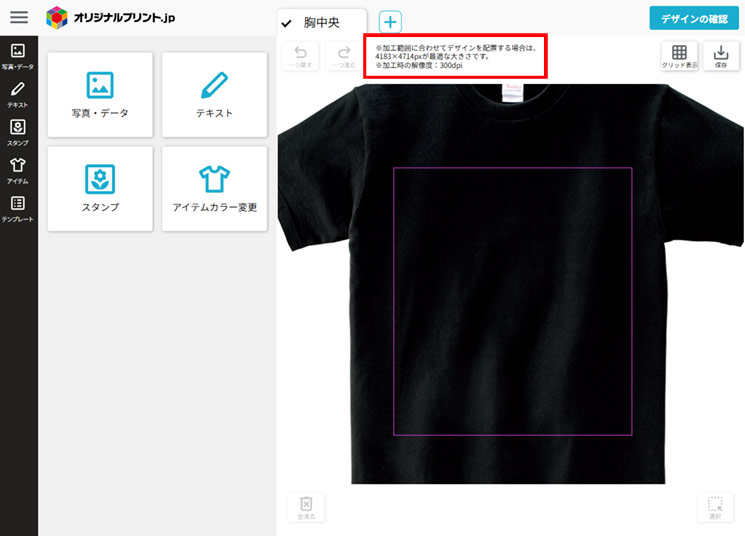
商品によって加工範囲は異なります。記事中の数値は一例であり、実際に注文する商品のデザインツール上に表示されるサイズを確認してください。
加工範囲のサイズが分かったら、Canvaで同じサイズのキャンバスを作成します。
Canvaでは「カスタムサイズ」を指定して、任意の寸法でデザインを作成できます。
STEP 1Canvaを開く
Canvaのトップページを開き、デザイン作成を開始します。
STEP 2「カスタムサイズ」を選択する
「デザインを作成」から「カスタムサイズ」を選択します。

STEP 3単位を「px」にする
幅・高さの単位が「px」になっていることを確認します。
オリジナルプリント.jpのデザインツールで確認した幅と高さを、そのまま入力します。

STEP 4デザインを作成する
「新しいデザインを作成」などのボタンから、設定したサイズのキャンバスを開きます。
Canvaのサイズには上限があるため、非常に大きな加工範囲を設定する場合は注意が必要です。Canva公式ヘルプでは、カスタムサイズには最小・最大のサイズ制限が案内されています。

デザインをキャンバスの端ぎりぎりまで配置すると、仕上がり時に余白がなくなり、意図した見え方にならない場合があります。
特に文字や重要なロゴなどは、キャンバスの端からある程度余裕を持たせて配置するのがおすすめです。
Canvaでは自由にデザインできますが、プリント・加工方法によって得意な表現と苦手な表現があります。
ここでは、オリジナルプリント.jpで利用されている代表的な加工方法について、Canvaでデザインするときに特に注意したいポイントを紹介します。
オンデマンド転写(DTFプリント)
オンデマンド転写は、CMYK+白インクによるフルカラー表現が可能なプリント方法です。写真やイラストなど、さまざまなデザインに対応できます。
一方で、オリジナルプリント.jpでは実寸300dpiのデータが案内されています。また、不要な背景やデータが残っている場合は、そのままプリントされるため注意が必要です。
- 写真やイラストなどフルカラーのデザインに向いている
- 実寸300dpiを目安にデータを作成する
- 細すぎる線や細かな隙間は、仕上がりに影響する場合がある
- プリントしない背景や不要なオブジェクトは削除する
インクジェットプリント/ホワイトインクジェットプリント
インクジェットプリントは、画像データをもとに生地へインクを直接プリントする方法です。
特にホワイトインクジェットでは、白インクを下地として使用するため、半透明部分やぼかし、グラデーションの扱いに注意が必要です。オリジナルプリント.jpでは、1mm以下の細かなデザインや複雑な模様、ぼかし・グラデーションについて注意が案内されています。
- 細すぎる線や狭い隙間をできるだけ避ける
- 半透明のぼかしを多用しない
- グラデーションを使用する場合は加工方法の対応可否を確認する
- 背景を残したくない場合は、白い背景を単純に残さない
シルクスクリーンプリント
シルクスクリーンプリントは、版を作ってインクを刷る方法です。加工特性上、写真やフルカラーのデザインをそのまま表現する用途には向いていません。
オリジナルプリント.jpでは、シルクスクリーン用データについて、グラデーションやぼかしの入ったデザインはそのままではプリントできないと案内されています。また、細すぎる線はカスレや印刷されない原因となるため、1~1.3mm以上の線幅が推奨されています。
- 単色または限られた色数のロゴ・イラストに向いている
- 細い線や細かな隙間は避ける
- 写真・フルカラー画像には不向き
- グラデーションやぼかしを使用する場合は、加工方法の規定を確認する
UV硬化インクジェットプリント
UV硬化インクジェットプリントは、紫外線を照射してインクを硬化させながらプリントする方法です。アクリルなどの硬質素材を使ったオリジナルグッズにも利用されています。
オリジナルプリント.jpでは、1mm以下の細かなデザインや複雑な模様に注意が必要とされており、白下地を使用するプリントでは半透明部分によるぼかし・グラデーションも原則不可とされています。
- 細かなデザインは実際の仕上がりサイズを考えて作成する
- 細い線や細かなドットを多用しない
- 半透明・ぼかし・グラデーションの扱いを事前に確認する
- 透明素材では「どこを透明に見せたいのか」を意識してデザインする
レーザー加工(刻印・彫刻)
レーザー加工は、インクで色をのせるのではなく、レーザー光を素材に照射して表面を変化させることでデザインを表現する加工方法です。
オリジナルプリント.jpでは、主にアクリル、木材、紙、革などの非金属素材や、塗装された金属などに加工できます。画像データは実寸200dpiが案内されています。
また、1mm以下のデザインや隙間、複雑な模様には注意が必要で、ぼかしやグラデーションはそのままでは表現できません。背景に半透明部分が残っていると、加工機が反応する可能性もあります。
- 細すぎる線や細かな隙間を避ける
- ぼかし・グラデーションをそのまま使用しない
- 不要な背景や半透明部分を残さない
- 実寸200dpiを目安にデータを作成する
「Canvaで見たときにきれい」だけでなく、「実際のプリントサイズで細部が再現できるか」を考えてデザインすることが重要です。
デザインが完成したら、オリジナルプリント.jpへアップロードするための画像ファイルとして書き出します。
オリジナルプリント.jpでは複数の画像形式に対応していますが、画像データはPNG形式が推奨されています。特に背景を透明にしたいデザインでは、PNG形式が使いやすいでしょう。
STEP 1「共有」をクリック
Canvaの編集画面から「共有」を選択します。

STEP 2「ダウンロード」を選択
共有メニューから「ダウンロード」を選択します。
STEP 3ファイル形式を「PNG」にする
ファイルの種類から「PNG」を選択します。

STEP 4ダウンロードする
「ダウンロード」をクリックして画像を保存します。
Canva側で背景を透明にして書き出せるかどうかは、利用している機能・プランなどによって異なります。白い背景が残った状態でも、オリジナルプリント.jpのデザインツールには背景削除機能があります。
CanvaからPNG画像を書き出したら、オリジナルプリント.jpのデザインツールへアップロードします。
STEP 1同じ商品・加工方法・加工位置を選択する
最初に確認した商品、加工方法、加工位置を選択して、デザインツールを開きます。
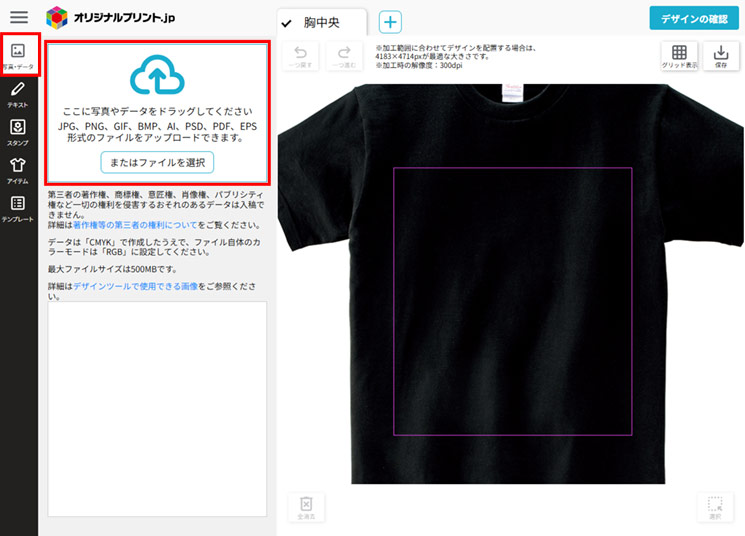
STEP 2「写真・データ」からアップロードする
デザインツールの「写真・データ」から、Canvaで保存したPNGファイルを選択してアップロードします。
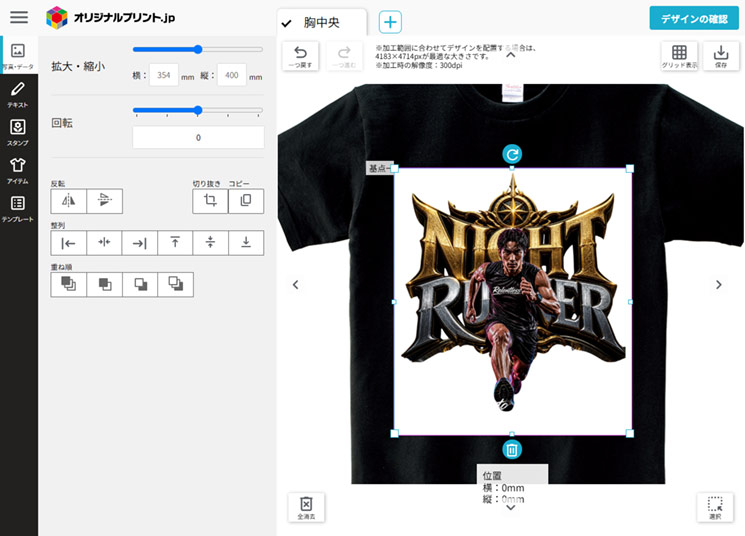
オリジナルプリント.jpのデザインツールでは、画像のアップロードや背景削除を行えます。
STEP 3デザインを配置する
アップロードした画像を加工範囲内に配置し、大きさや位置を調整します。
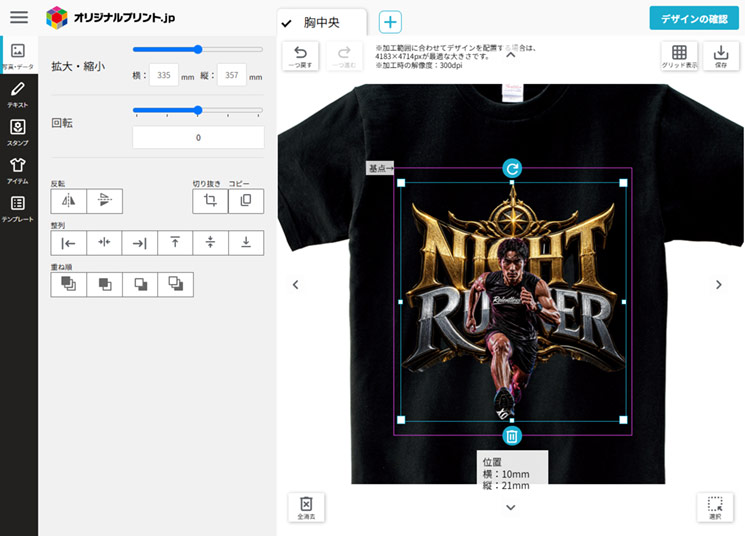
STEP 4仕上がりイメージを確認する
デザイン確認画面で、位置・大きさ・商品のカラーなどを確認します。
Tシャツなどにロゴやイラストだけをプリントしたい場合、画像の周囲に白い背景が残っていると、その白い部分までプリントされてしまう場合があります。
特にJPG画像は背景が透明にならないため、背景を消したい場合は注意が必要です。
オリジナルプリント.jpのデザインツールでは、アップロードした画像の背景を自動で削除できます。公式ガイドでは、「写真・データ」から画像をアップロードし、背景削除を利用する手順が案内されています。
STEP 1画像をアップロードする
デザインツールの「写真・データ」から画像をアップロードします。
STEP 2「背景削除」を利用する
アップロードした画像の背景を削除します。
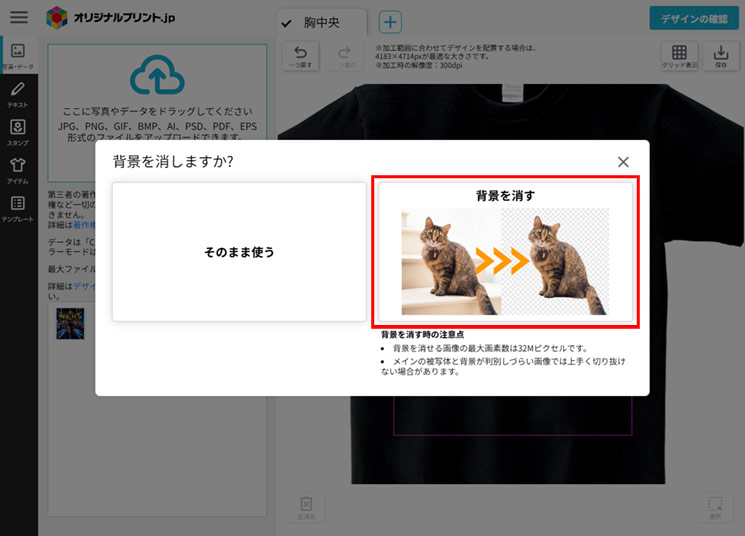
STEP 3背景が残っていないか確認する
デザインの周囲や細かな部分に、不要な白い背景や半透明部分が残っていないか確認します。

自動背景削除は便利ですが、複雑な輪郭や細かな部分まで完全に意図どおり削除できるとは限りません。特にレーザー加工などでは、わずかな半透明部分でも加工に影響する可能性があります。
1. 解像度・画像サイズは十分か
デザインツールに画像をアップロードした際、画像サイズが推奨される加工範囲や解像度より小さい場合、警告マークが表示されることがあります。
オリジナルプリント.jpでは、画像を実寸で使用する場合の解像度について、加工方法ごとに基準が設けられています。例えばオンデマンド転写は実寸300dpi、レーザー加工は実寸200dpiです。
Canvaで大きく見えているから大丈夫、とは限りません。最終的に何cm程度でプリントするのかを考えて画像サイズを確認しましょう。
2. 背景・不要なデータが残っていないか
プリントしたくない背景やオブジェクトが残っている場合、そのデータが意図せずプリントされる可能性があります。
オリジナルプリント.jpでも、不要なデータは削除してから入稿するよう案内されています。
特に以下を確認しましょう。
- 白い背景が残っていないか
- 不要な画像や文字が残っていないか
- 半透明のオブジェクトが残っていないか
- 意図しない影やぼかしが残っていないか
- キャンバスの外側に不要な要素がないか
3. 実際の仕上がりイメージを確認する
Canvaの編集画面はあくまでデザイン作成画面です。実際に商品へプリントしたときの見え方とは異なる場合があります。
オリジナルプリント.jpのデザインツールでは、デザインを配置した状態で仕上がりイメージを確認できます。入稿前には、デザインの大きさ・位置・商品のカラー・背景の有無を一通り確認しましょう。
- Q. Canvaで作ったデザインはオリジナルプリント.jpで使えますか?
-
はい。Canvaで作成したデザインを画像として保存し、オリジナルプリント.jpのデザインツールへアップロードできます。PNG形式をはじめ、複数の画像形式に対応しています。
- Q. Canvaのサイズは何pxにすればいいですか?
-
商品によって異なります。まずオリジナルプリント.jpのデザインツールを開き、加工範囲に合わせて表示されるデータサイズを確認してください。その数値をCanvaのカスタムサイズに入力する方法が分かりやすいです。
- Q. Canvaで作った画像の白い背景を消せますか?
-
はい。オリジナルプリント.jpのデザインツールには背景自動削除機能があります。画像をアップロードした後、背景削除を利用できます。
- Q. PNGとJPGならどちらがおすすめですか?
-
オリジナルプリント.jpではPNG形式が推奨されています。特に背景を透明にしたデザインでは、PNG形式が適しています。
- Q. 写真をCanvaで加工してTシャツにプリントできますか?
-
加工方法によります。オンデマンド転写などフルカラーに対応するプリント方法であれば、写真やイラストを使ったデザインを作成できます。一方、シルクスクリーンなど加工方法によってはフルカラー画像に対応していません。
- Q. Canvaで見た色と実際のプリントの色が違うのはなぜですか?
-
画面ではRGBの光で色を表示するのに対し、プリントではインクによって色を表現するためです。RGBとCMYKでは表現できる色域が異なり、画面上で非常に鮮やかに見える色が、実際のプリントでは異なる色味に仕上がる場合があります。
- Q. 細い線を使ったデザインでも大丈夫ですか?
-
加工方法によって注意が必要です。オリジナルプリント.jpでは、シルクスクリーン、ホワイトインクジェット、UV硬化インクジェット、レーザー加工などで1mm以下のデザインや細かな隙間について注意が案内されています。加工方法に合わせて、十分な太さを確保することをおすすめします。
- Q. Canvaの有料素材を使っても入稿できますか?
-
Canvaの素材には、利用プランによって扱いが異なる素材があります。王冠マークなどが付いた素材を利用する場合は、Canva側の利用条件・ライセンスを確認してから使用してください。入稿前には、ダウンロードした画像にウォーターマークなどが入っていないことも確認しましょう。
※Canvaの画面名称や機能は、Canvaの仕様変更や利用しているプラン、端末によって異なる場合があります。実際の操作画面と記事内の表記が異なる場合は、Canvaおよびオリジナルプリント.jpの最新の公式案内をご確認ください。
この記事は役に立ちましたか?

コメント