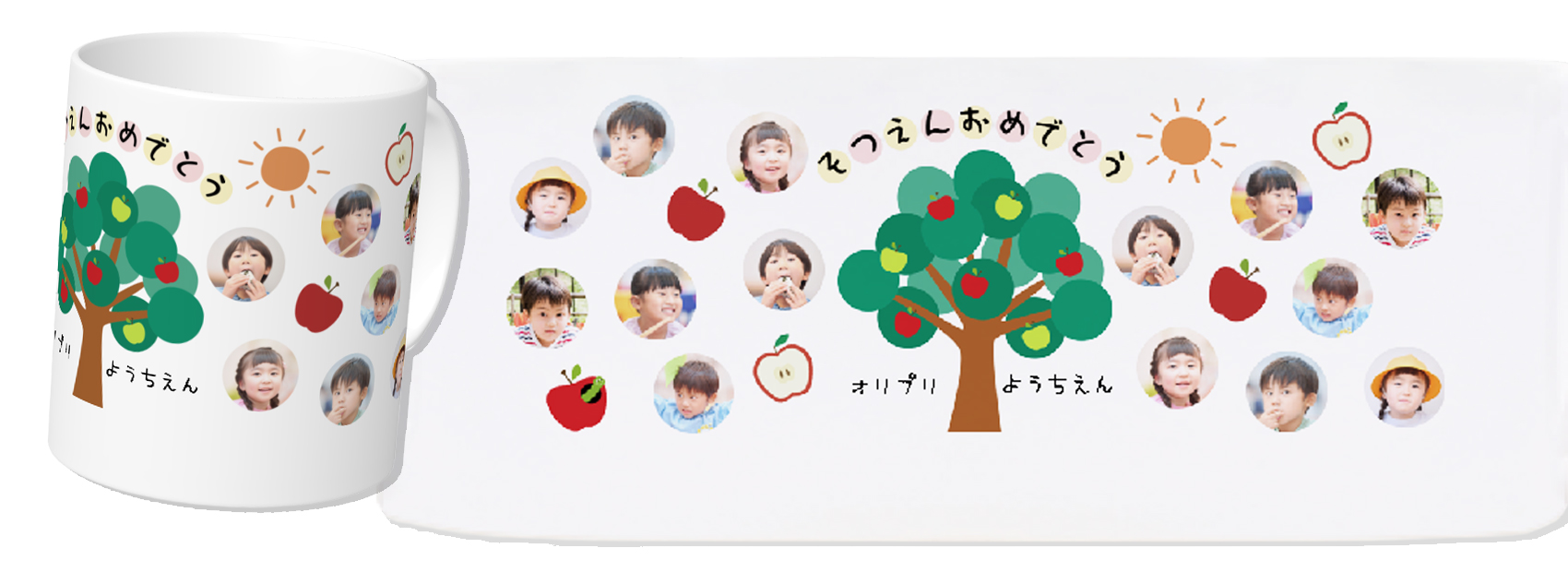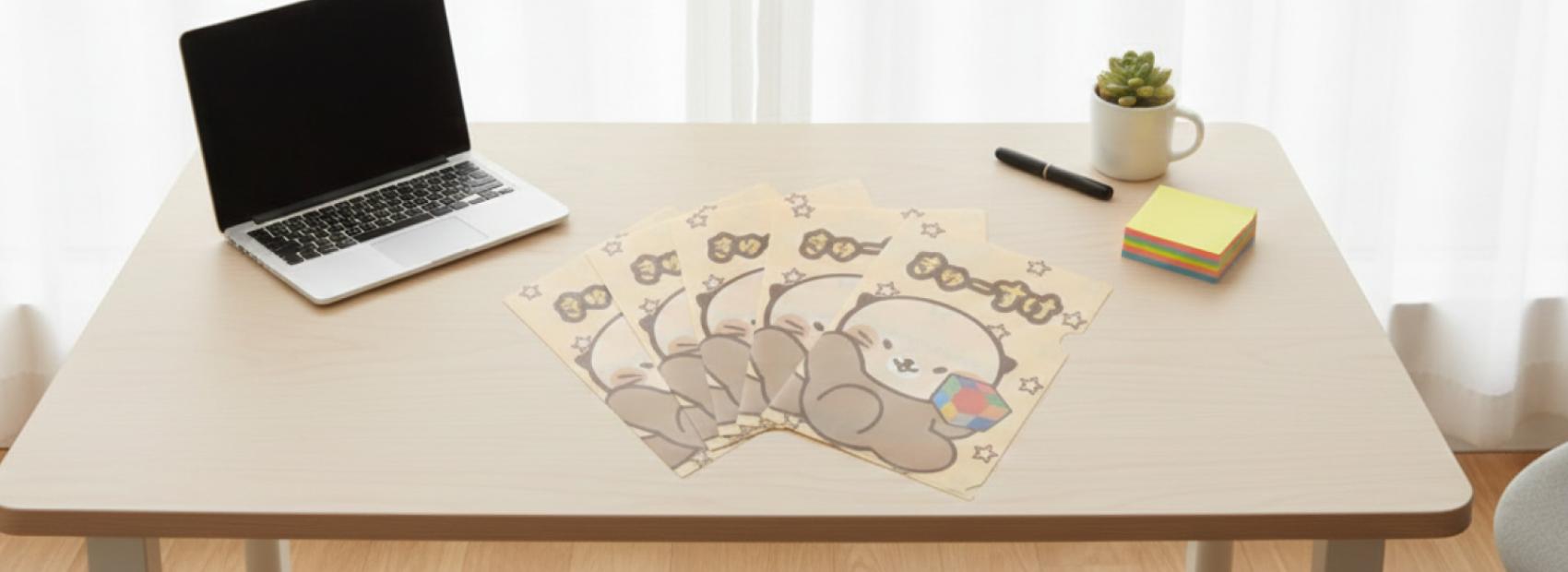
【30秒で要点|写真入りマグカップの作り方】
-
デザインツールのスタンプ機能を使って
顔写真入りの思い出・記念マグカップをかんたんに作成できます。 -
写真のアップロード・切り抜き・文字の入力方法
など、基本操作を画面つきで解説しています。 -
スマホからの操作にも対応
しているので、パソコンがなくても作成OK。 -
無料で使えるスタンプはたくさんのラインナップ
から選べて、好みに合わせてデザインできます。
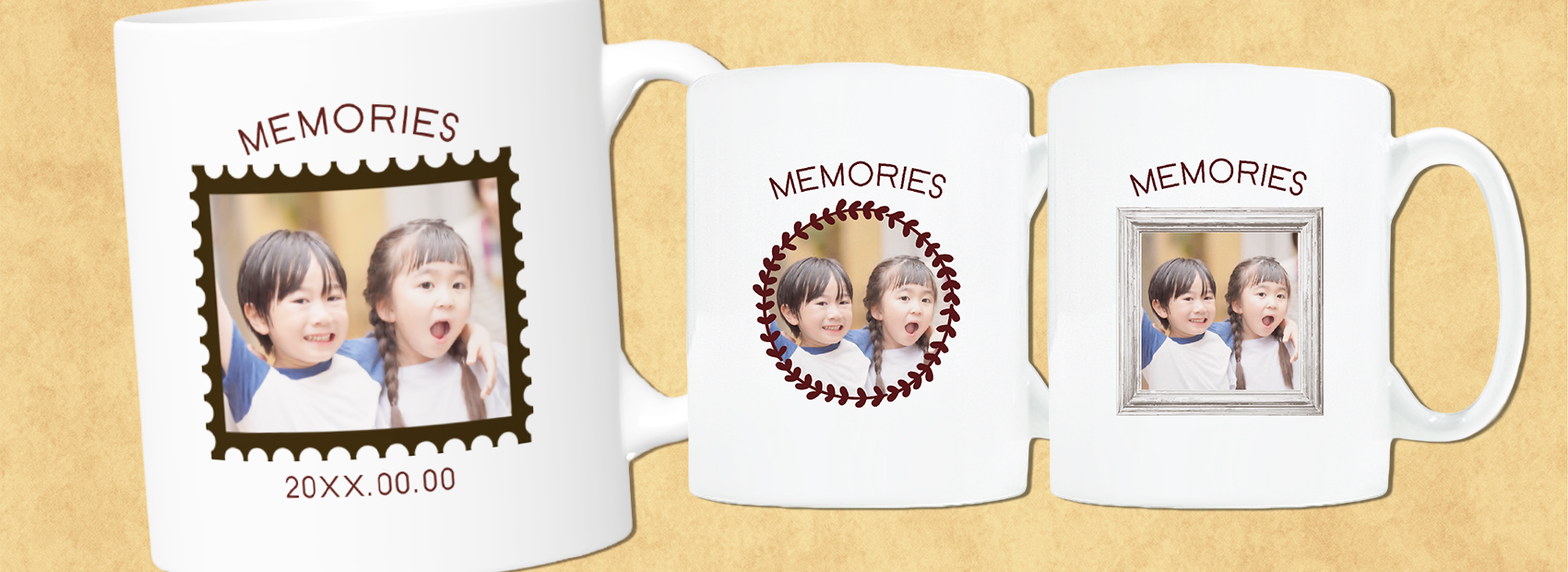
今回の動画では、実際にデザインツールのスタンプ機能を使用して
1からデザインを作成する様子を解説しています。
今回使用したアイテム ▶ ワンポイントマグカップ
このアイテム以外で作成する場合でも、基本的な操作や手順はほぼ同じなので、
お好きなアイテムでぜひアレンジしてみてください。
※動画は音声なしでも内容がわかる構成になっています。
解説内容
①デザインテンプレートを開く
②スタンプ機能でフレームを配置する
③画像のアップロード&切り抜き
④画像のサイズ調整&配置
⑤文字を配置する
⑥プレビューで確認して注文
上で作成したデザインの写真以外の部分は、下のボタンから実際に編集することができます。
そのままお好きな写真を入れて注文してもOK、試しに色や配置を変えてみるだけでもOKです。
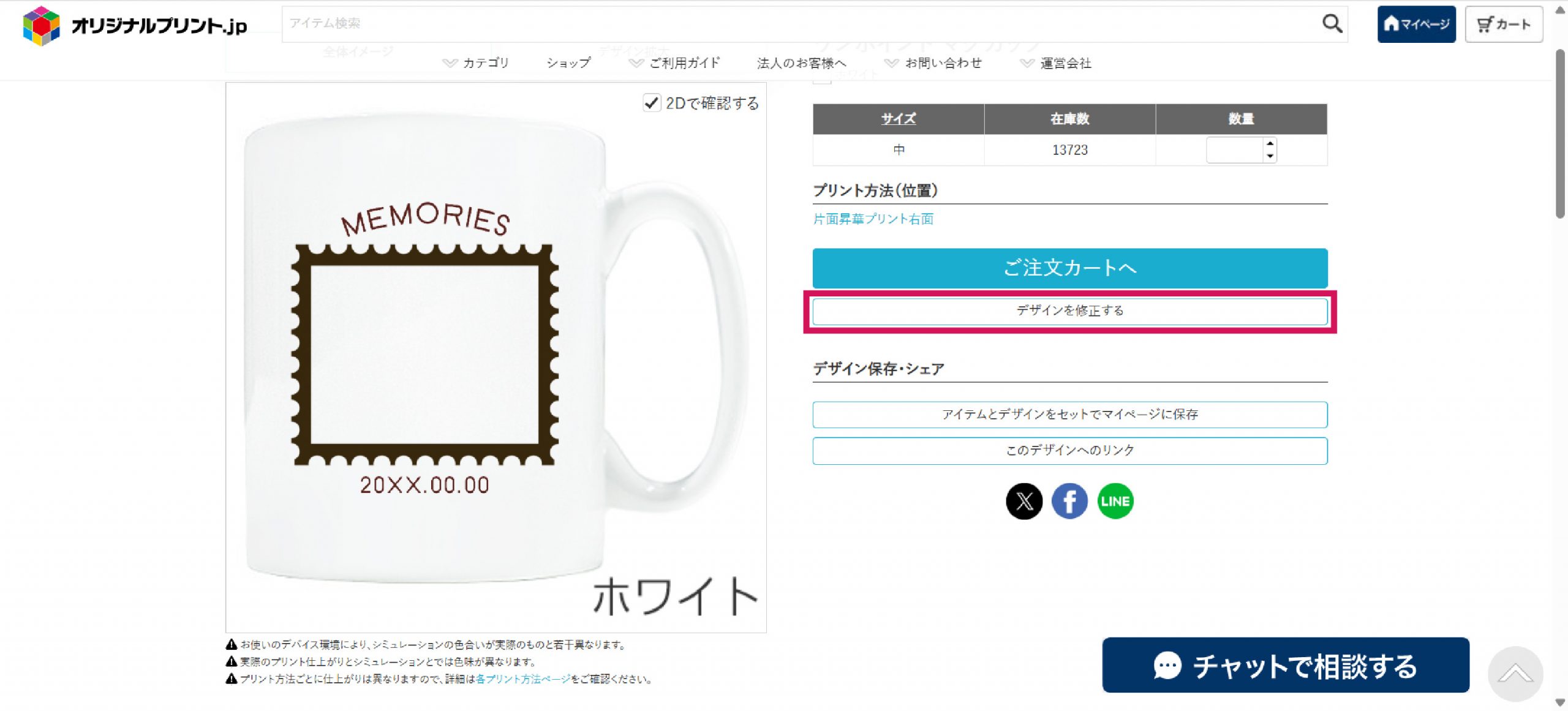
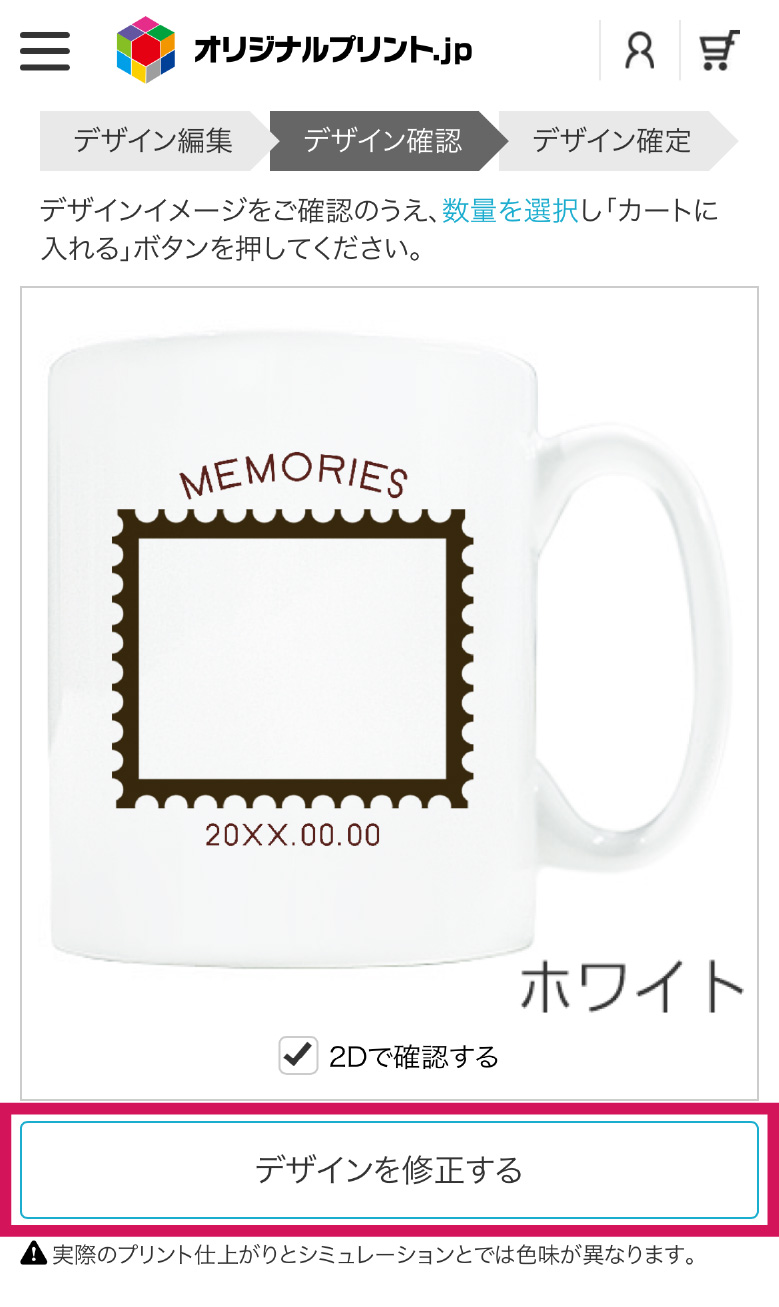
編集する際は、「デザインを修正する」というボタンから編集画面に進むことができます。
ここまで、オリジナルマグカップの基本的な作り方をご紹介してきました。
「やってみたいけど、どのマグカップを選べばいいの?」と迷ってしまう初心者さんも多いと思います。
そこでここからは、初心者さんにおすすめの絶対外さない人気マグカップ3選をご紹介します。
マグカップの選び方はこちらの記事も参考にしてください!
▶【卒園・卒業記念】デザインが苦手でも失敗しない!印刷範囲で選ぶおすすめマグカップまとめ
▶ マグカップの容量・サイズ別おすすめと選び方|1点から作れる
マグカップ(中)
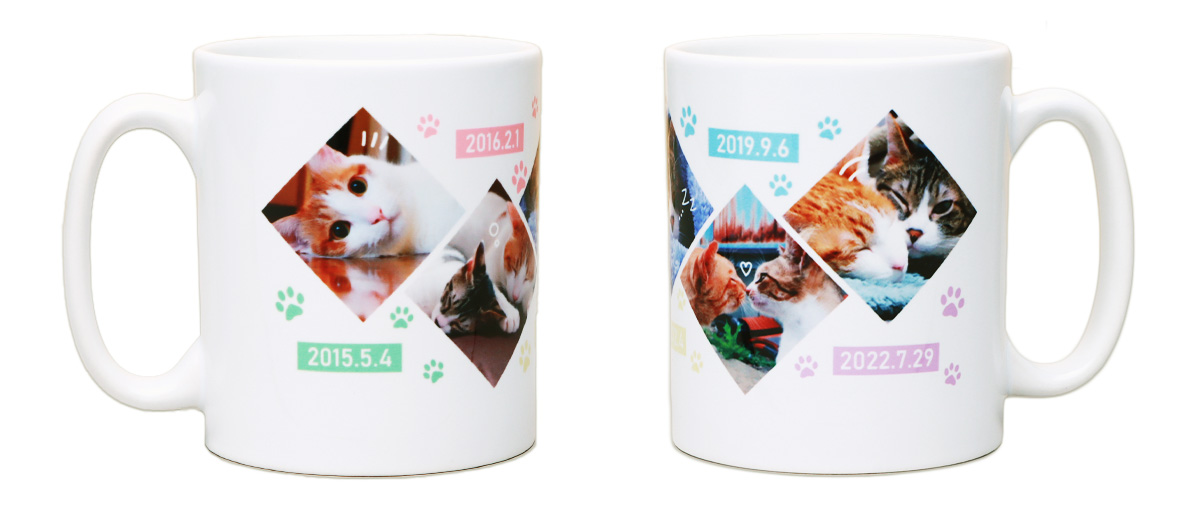
迷ったらコレ!定番人気のマグカップ(中サイズ)。普段使いはもちろん、ギフトとしても選ばれているアイテムです。
約300mlと大きすぎず小さすぎない、どんなシーンにも使いやすい容量です。
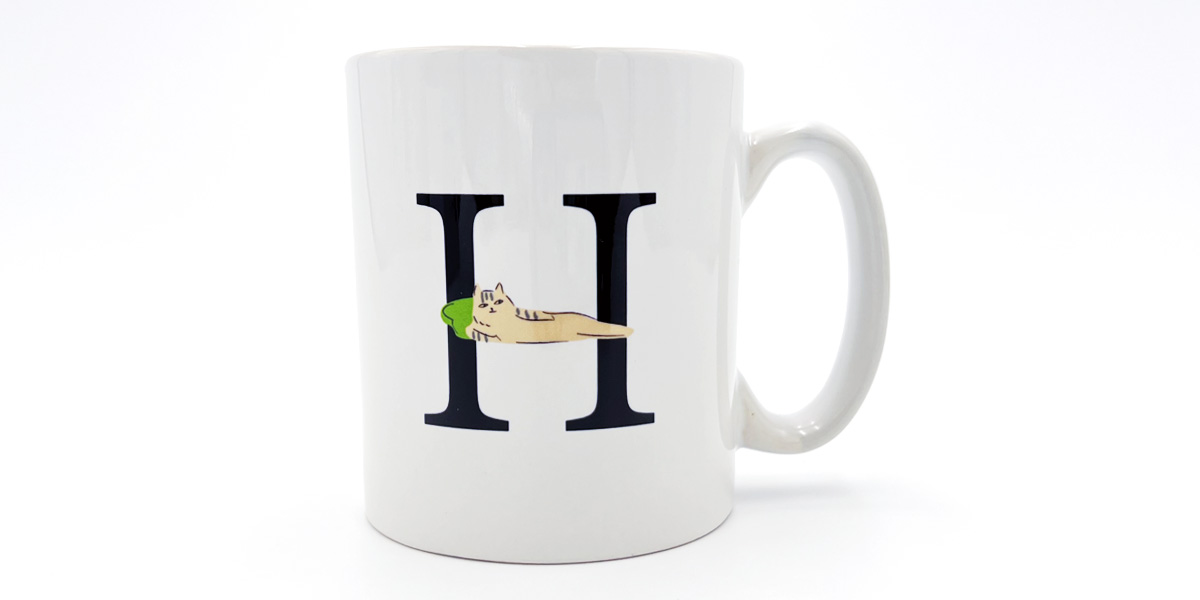
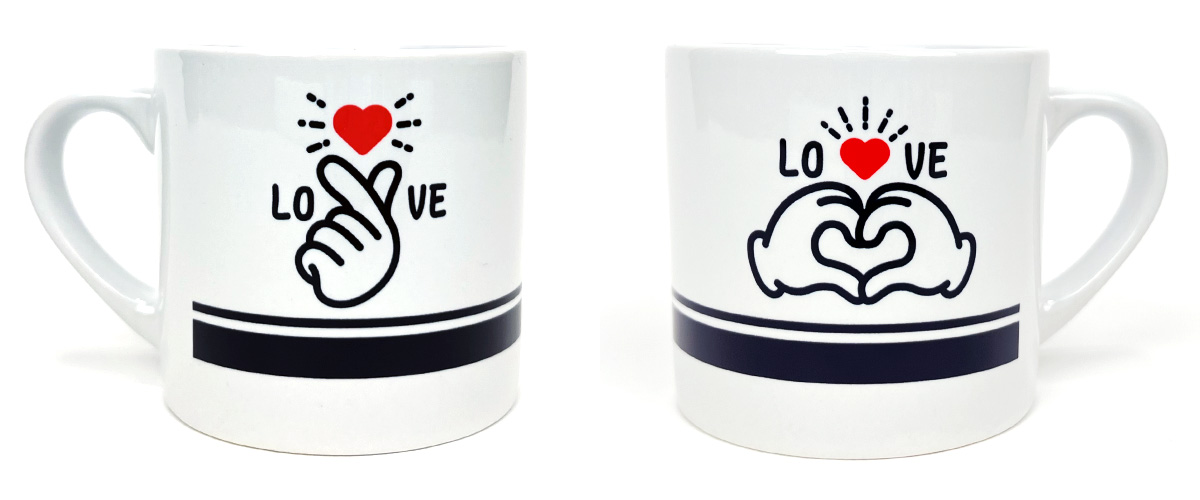
今回紹介したアイテム以外にも、サイズ違いやカラーマグなど選べるラインナップを多数ご用意しています。
ぜひお好きなマグカップにお好きなデザインを入れて、自分だけのオリジナルマグカップを作ってみてください。
- Q. スマホの写真を使ってマグカップを作れますか?
-
A. はい。スマホに保存されている写真をデザインツールへアップロードして、
オリジナルマグカップを作成できます。
パソコンを使わなくても、写真の配置や文字入れ、完成イメージの確認まで行えます。 - Q. 写真入りマグカップを作るのに専用アプリは必要ですか?
-
A. 専用アプリは必要ありません。
スマホやパソコンのブラウザからデザインツールを開いて、そのまま作成できます。 - Q. 写真を丸型やハート型などに切り抜くことはできますか?
-
A. はい。デザインツールのスタンプ機能でフレームを配置し、
その中に写真を入れることで、丸型やハート型などに切り抜いたようなデザインを作成できます。 - Q. 写真はどのように配置するときれいに仕上がりますか?
-
A. 人物やペットの顔など、特に見せたい部分をフレームの中央に配置するのがおすすめです。
マグカップは表面が曲面になっているため、大切な写真や文字を印刷範囲の端に寄せすぎないようにすると、
見やすく仕上がります。 - Q. マグカップに使う写真は、どのようなものがおすすめですか?
-
A. 明るく、ピントが合っている写真がおすすめです。
人物やペットを大きく見せたい場合は、顔や上半身が大きく写っていて、
周囲に少し余白がある写真を選ぶと配置しやすくなります。
画質が粗い写真や小さな写真は、そのまま粗く印刷される可能性があります。 - Q. 写真や文字は何個まで入れられますか?
-
A. 印刷範囲内であれば、複数の写真や文字、スタンプを組み合わせてデザインできます。
ただし、要素をたくさん入れすぎると一つひとつが小さく見えるため、
主役となる写真を決めて、余白を残しながら配置するのがおすすめです。 - Q. 写真のほかに、文字やイラストも入れられますか?
-
A. はい。写真のほかに、名前や日付、メッセージ、ロゴ、イラストなども配置できます。
デザインツール内の文字入力機能や無料スタンプも利用できます。 - Q. 注文前にマグカップの完成イメージを確認できますか?
-
A. はい。デザインツールのプレビュー画面で、写真や文字を配置した完成イメージを確認できます。
写真が見切れていないか、文字が小さすぎないか、持ち手の近くに寄りすぎていないかを
注文前にご確認ください。 - Q. 写真入りマグカップは1個から注文できますか?
-
A. はい。オリジナルプリント.jpでは、写真入りのオリジナルマグカップを1点から注文できます。
自宅用はもちろん、誕生日や記念日、母の日・父の日などのプレゼントにもおすすめです。 - Q. アップロードできる画像の形式を教えてください。
-
A. ai / psd / pdf / png / jpg / gif / bmp / eps形式の画像をご利用いただけます。
背景を透明にしたい場合は、PNG形式がおすすめです。
詳しくは
デザインツールで使用できる画像
をご覧ください。
この記事は役に立ちましたか?