

こんにちは。+you.ORIGINAL編集部です。
オリジナルステッカーを作成する際、「データ入稿が難しそう」「何を準備すればいいかわからない」と不安に感じていませんか?
実は、ステッカー制作で起こるトラブルの多くは入稿データの不備が原因です。
本記事では、オリジナルステッカーのデータ入稿で失敗しないための基本ルールを、初心者の方にもわかりやすく解説します。
これから初めて入稿する方はもちろん、過去に修正依頼が来たことがある方も、ぜひ参考にしてください。
- ステッカー入稿ではサイズ・解像度・カラーモードが重要
- フチ切れ防止のため塗り足し(余白)を必ず作る
- 文字・ロゴはカットラインから内側に配置
- 不安な場合はテンプレート利用が最も安全
まずは、ステッカー制作で特に多い入稿データの失敗例を見てみましょう。
- 画像の解像度が低く、仕上がりがぼやける
- カットラインぎりぎりに文字やロゴを配置してしまう
- 塗り足しがなく、フチに白いスキマが出る
- RGBのまま入稿して色味が大きく変わる
これらはすべて、事前にルールを知っていれば防げるミスです。
注文前に商品ページやデザインガイドを確認してください。
● デザイン配置位置を確認する(フリーカットステッカーの場合)
フリーカットステッカーを作成する際は、デザインの配置位置に注意が必要です。
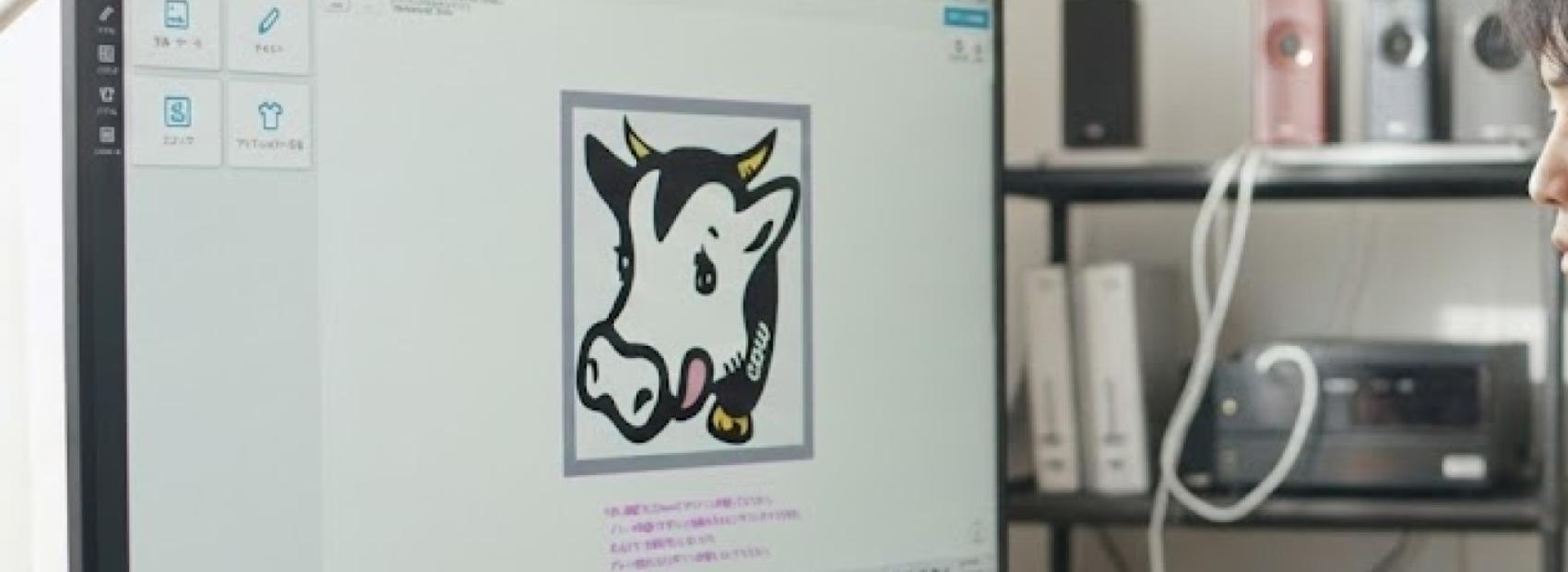
商品ページで表示されている白い範囲(例:73×73mm)が、実際にデザインを配置できる最大サイズとなります。
グレーで表示されている範囲は、仕上がりやカット精度に影響が出やすいエリアのため、 この部分にはデザインやフチを配置しないでください。
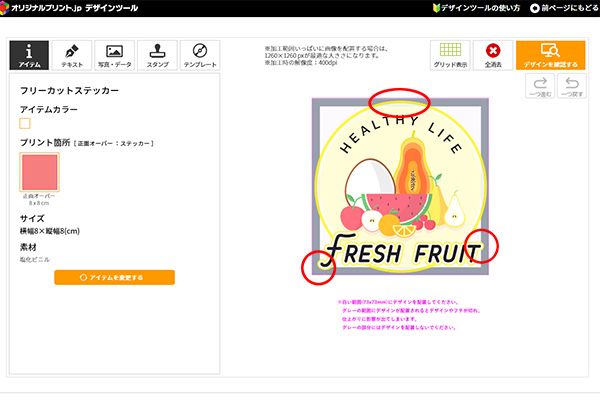
グレーの範囲にデザインがかかってしまうと、印刷時やカット時にデザインが欠けたり、フチが不自然に見えてしまう場合があります。 必ず白い範囲の内側に、デザイン全体が収まっているかを確認した上で入稿しましょう。
また、ロゴや文字など切れてしまうと困る要素は、 白い範囲のギリギリではなく、少し内側に余白を持たせて配置することで、より安全に仕上げることができます。
● カラーモード(CMYK)
IllustratorやPhotoshopなどでデータを作成する際は、オブジェクト・テキスト・画像すべてをCMYKカラーで作成してください。
印刷ではCMYKで表現されるため、RGBカラーで作成されたデータをそのまま入稿すると、色味が変わったり全体的に暗く仕上がる場合があります。
必要に応じて、デザインツール内でCMYKに変換してから入稿するのが安全です。
- 仕上がりサイズ・塗り足しは正しいか
- 解像度は400dpiになっているか
- CMYKカラーで作成されているか
- 文字・ロゴはアウトライン化されているか
- 重要な要素がカットラインに近すぎないか
このチェックを行うことで、修正依頼や再入稿のリスクを大きく減らすことができます。
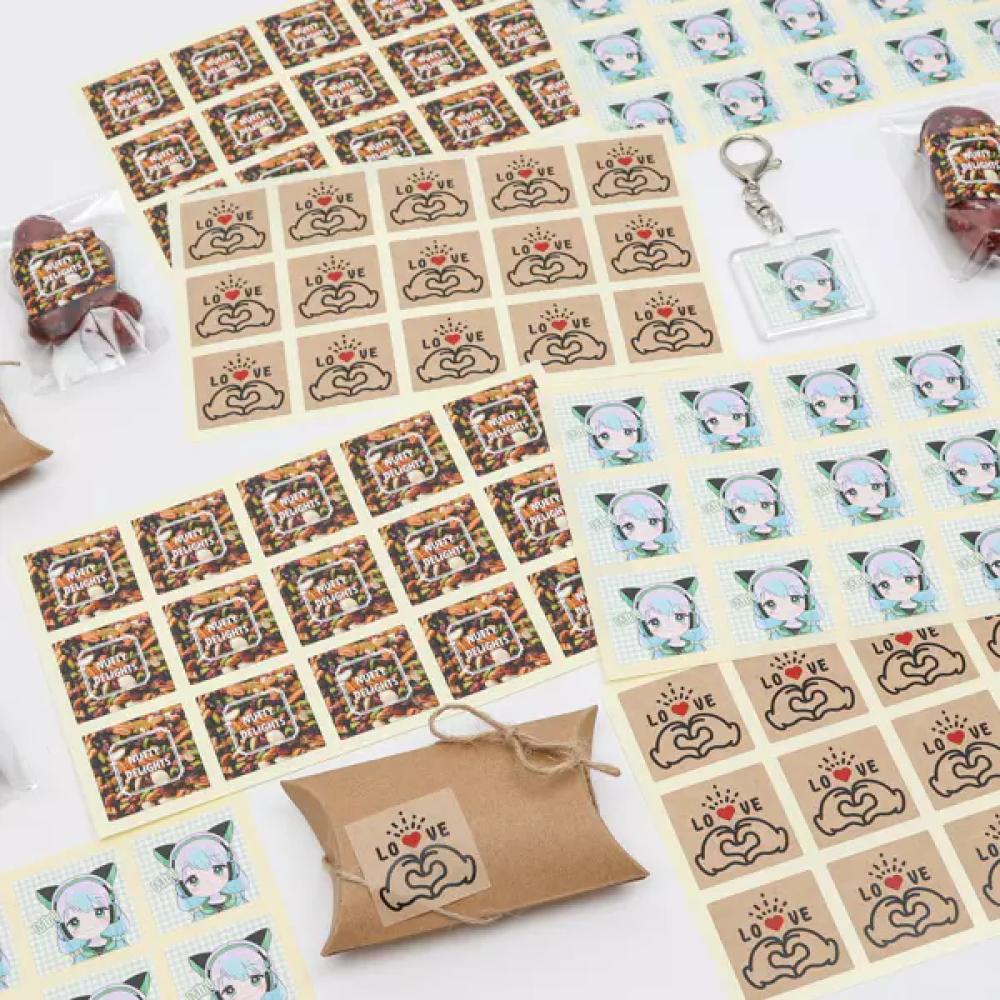
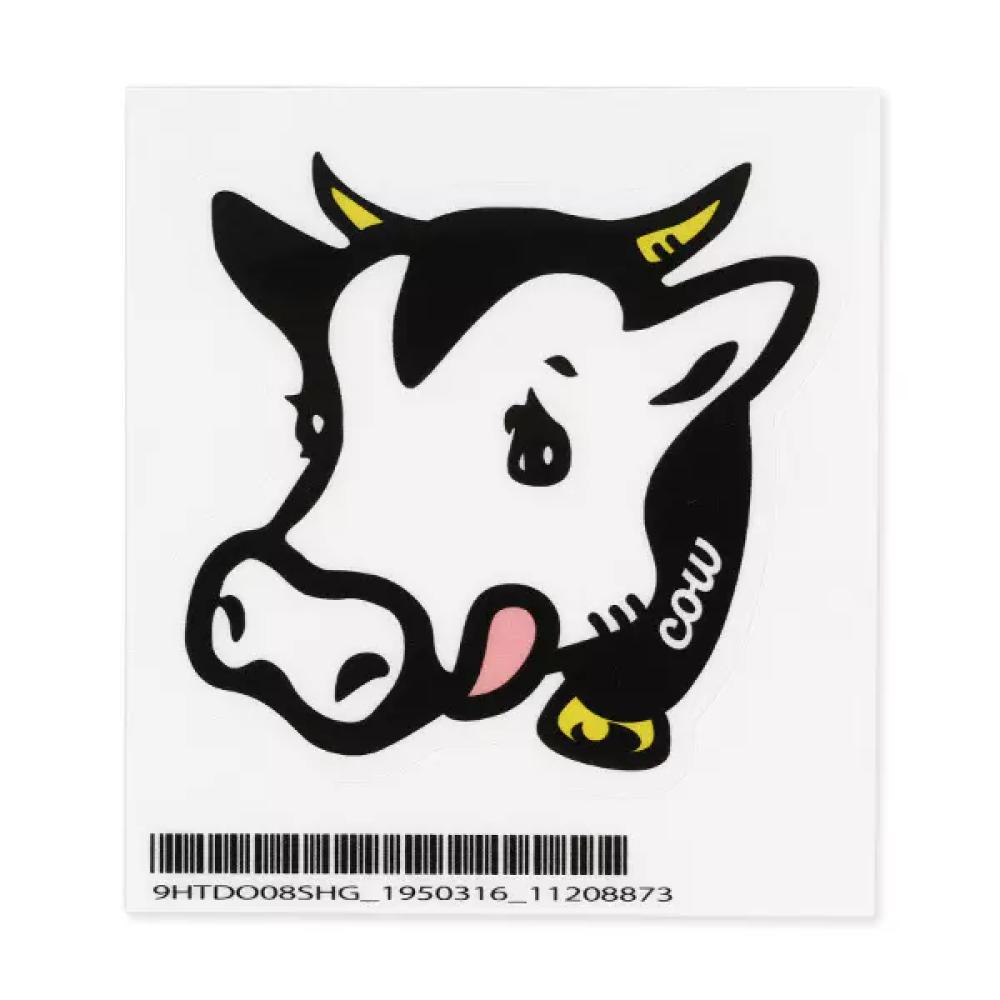
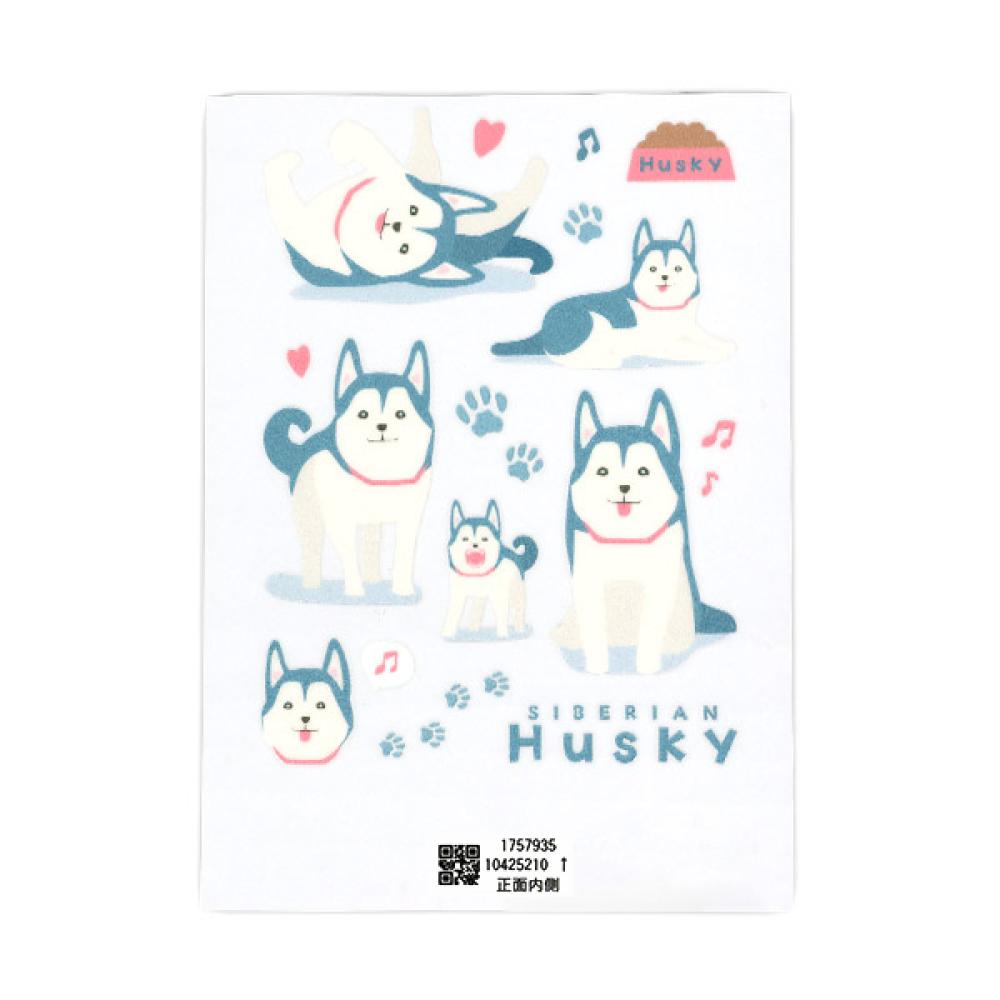
ここでは、用途や特徴に合わせて選ばれている定番のオリジナルステッカーをご紹介します。 ノベルティ、販売用、屋外利用など、目的に合わせて最適な商品をピックアップしています。
- Q1. 画像の解像度はどのくらい必要ですか?
- A. 最低でも300dpi、推奨は400dpiです。小さいサイズでも粗さが目立つことがあります。
- Q2. RGBで作ったデータでも大丈夫ですか?
- A. 印刷ではCMYKに変換されるため、RGBだと色味が変わる可能性があります。できるだけCMYKで作成してください。
- Q3. フチぎりぎりに文字を置いてもいいですか?
- A. 文字や重要なデザインは、カットラインから2〜3mm内側に配置するのがおすすめです。