こんにちは。+you.ORIGINAL 編集部です。
いまこのページをご覧いただいているということは…
「ちょうど自分の名刺やカードを作りたいと思ってたよ!」
あるいは
「作りたいけどどうしたらいいのかわからないよ…!」
あるいは
「間違えてタップしちゃったよ!」
というみなさまではないでしょうか。
…冗談はさておき、今回のテーマはオリジナルの「名刺」「カード」作りに関するお話です。どうぞよろしくお願いします。
タイトルには「初心者からプロまで」と書かせていただいたのですが、
今回の記事では文字通りこれから初めてつくる方も、既につくったことがあったりデータは持ってます!という方も、みなさま簡単・気軽につくることができる方法をご紹介します。
これから紹介する3人は、オリジナルプリント.jpを使ってそれぞれ違った方法で名刺・カードをつくっていきます。
▼目次
①自分が働くカフェのショップカード作りを任された!
~画像をアップロードするだけ!文字はその場で編集しよう~

自分が働くカフェのショップカード作りを任された!
お店のイチオシ商品のパフェの写真は大きく載せて、あとはお店の場所が分かりやすい地図のイラストは準備できた!住所やお店の名前などの文字はどうしよう…?
パフェの写真や地図のイラストは画像の「アップロード」機能を使って、文字情報はデザインツール内の「テキスト」機能を使いましょう!
下記の手順でやってみましょう
①写真やロゴマークなど、カードに載せたい必要な情報をまとめる
②その情報をもとにカードの表と裏にどの情報を載せるのかを決め、レイアウトを考える
③デザインツールに写真や画像をアップロードし、文字情報はデザインツール内で配置してみましょう。
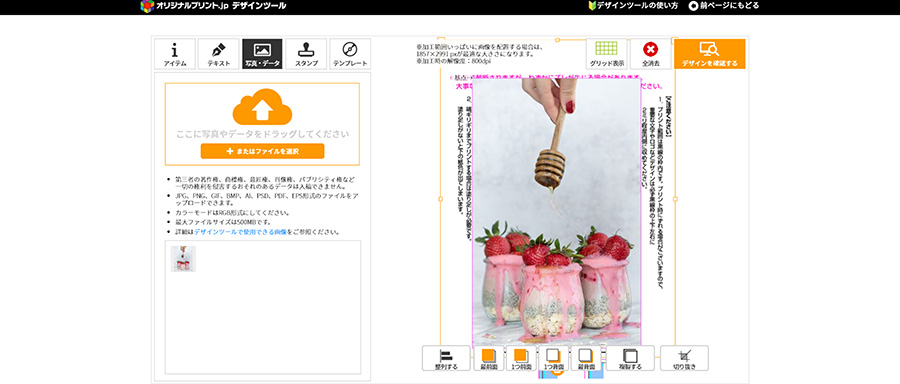
まず、ショップカードの表面をデザインしていきます
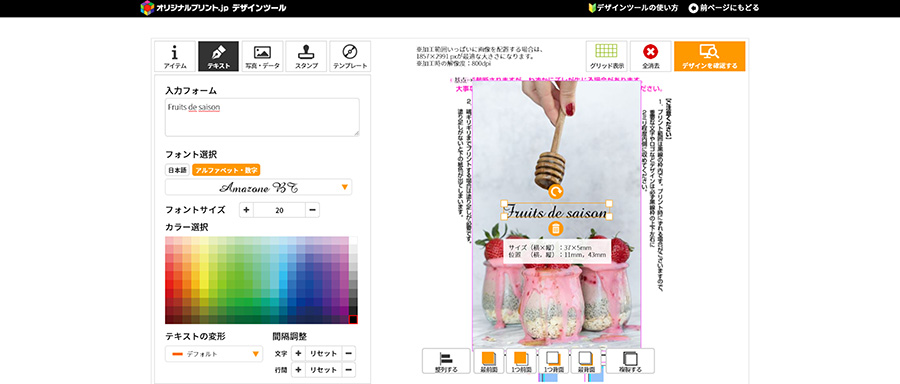
パフェの写真を大きく載せたいということだったので、デザインツールの「写真・データ」を押して写真をアップロードします。
プリント範囲いっぱいに写真を配置しましょう。

次に、お店の名前を配置します
デザインツールの「テキスト」を押して、入力フォームでテキストを打ちます。
フォントやサイズ、色や文字間隔などの細かい調整ができます。これで表面は完成です!

さて、裏面を作っていきましょう
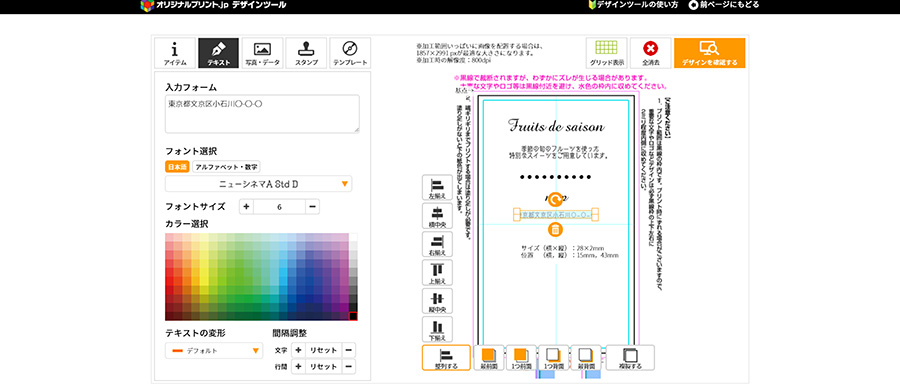
「アイテム」を押してプリント面を裏面に切り替えます。
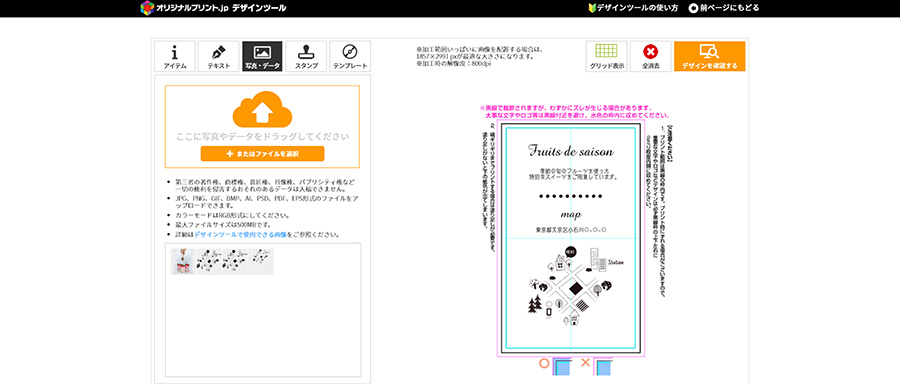
お店の名前、メッセージ、住所などの文字情報を先程同様打っていきます。

用意した地図の画像も配置して、完成!

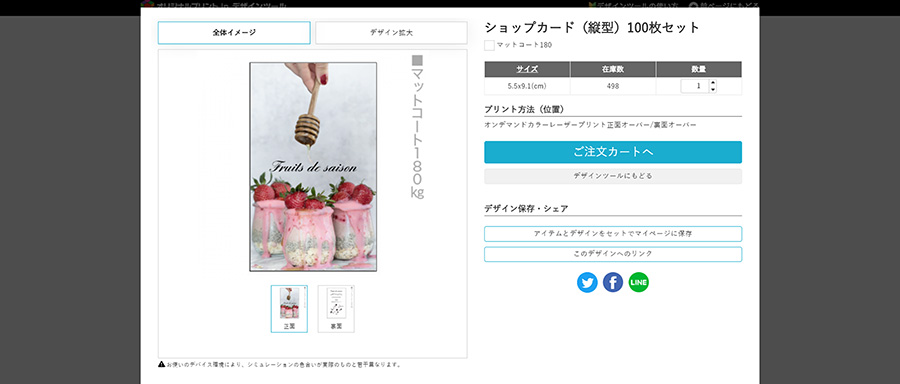
最後にプレビュー画面で仕上がりを確認します
ご注文カートに入れたらあとは購入画面に進むだけ!


カンタンにデザインできちゃった!これでバイト代アップするかな…??うふふ
お手持ちの写真や画像と、デザインツール内の機能を組み合わせて、簡単に素敵なショップカードが作れましたね。
次のページでは「無料デザインテンプレート」を使った名刺デザインの作り方をご紹介します。
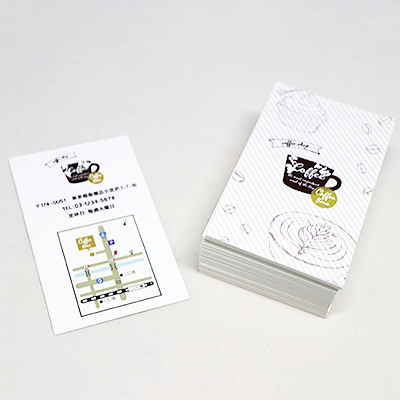
今回ご紹介した商品はこちら

ショップカード(縦型)100枚セット
店舗の紹介やアクセス、メニュー写真、SNSアカウントなど様々な情報を載せられるショップカードです。全面フルカラー印刷が可能で、片面・両面印刷をお選び頂けます。
店舗名やロゴマークなどを書き換えするだけで簡単にショップカードのデザインができる「無料テンプレート」を豊富にご用意しております。