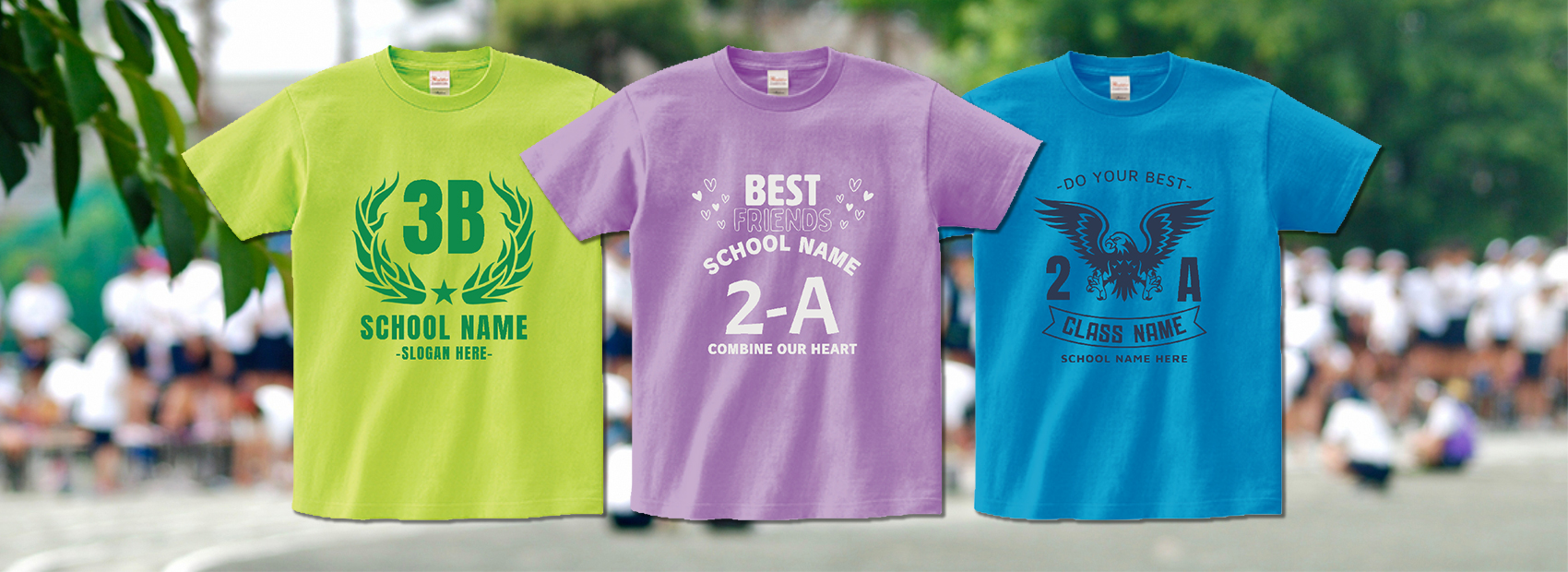
こんにちは。+you.ORIGINAL編集部です。
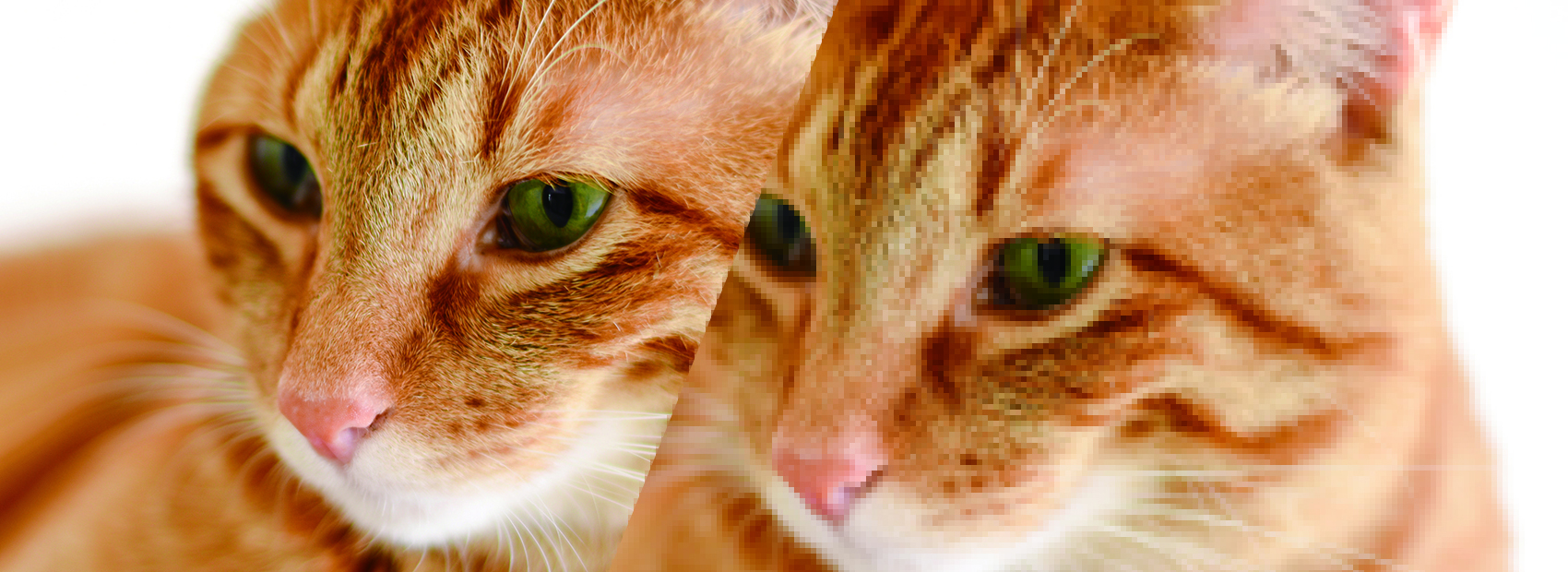
スマートフォンやパソコンではきれいに見えていた写真が、Tシャツやタオルにプリントしたらぼやけてしまった。イラストの輪郭がギザギザして、想像していた仕上がりと違った。そんな経験はありませんか?
画像をきれいにプリントするためには、デザインだけでなく、画像の解像度やピクセル数と、実際にプリントする大きさのバランスが重要です。
画像のピクセル数が足りない状態で大きくプリントすると、写真の細部がぼやけたり、イラストの輪郭が粗く見えたりすることがあります。
オリジナルプリント.jpのデザインツールでも、配置した画像の解像度が不足している場合、赤い「!」マークや画像解像度に関する注意が表示されることがあります。
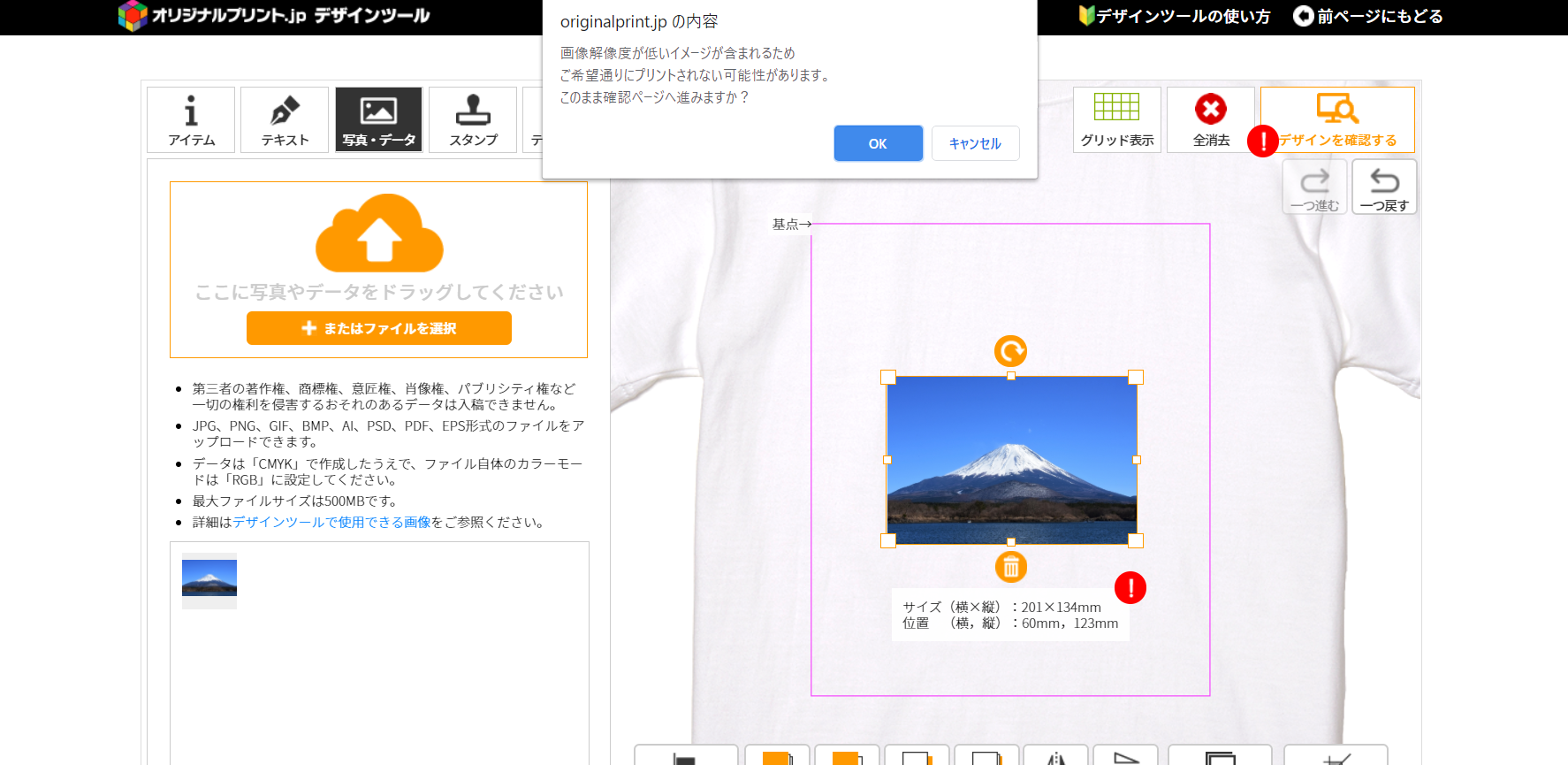
ただし、初めてオリジナルグッズを作る方にとって、「解像度」「dpi」「ppi」「ピクセル」といった言葉は分かりにくいものです。
この記事では、写真やイラストをできるだけきれいにプリントするために知っておきたい、画像解像度とデータサイズの基本を解説します。必要なピクセル数の計算方法や、解像度が不足しているときの確認ポイントも紹介するので、入稿データを準備するときの参考にしてください。
|
【30秒でわかる!画像解像度とプリントデータ】
・画像は多くのピクセルが集まってできている |
▼もくじ
画像解像度とは、画像を印刷・表示するときに、どの程度細かく画像を表現できるかを示す考え方です。
印刷用の画像について説明するときは、「解像度300dpi」などと呼ばれることがあります。ただし、厳密には、画像データとプリンターでは使用する単位の意味が異なります。
| 用語 | 意味 |
|---|---|
| ピクセル(px) | デジタル画像を構成する小さな点です。画像の横幅と縦幅を「3000×2000px」のように表します。 |
| ppi | pixels per inchの略で、画像を印刷・表示するときに、1インチの中へ何個のピクセルを配置するかを表します。 |
| dpi | dots per inchの略で、プリンターなどが1インチの中へ何個のドットを出力するかを表します。 |
印刷サービスや画像編集ソフトでは、画像データの解像度についても「dpi」と表現されることがあります。そのため、実際の入稿では「画像のdpi」という言い方も広く使われています。
この記事では分かりやすさを優先し、画像の密度を説明するときは主に「解像度」または「ppi」、プリンター側の出力密度については「dpi」と表記します。
解像度の数値が高いと細かく表現できる
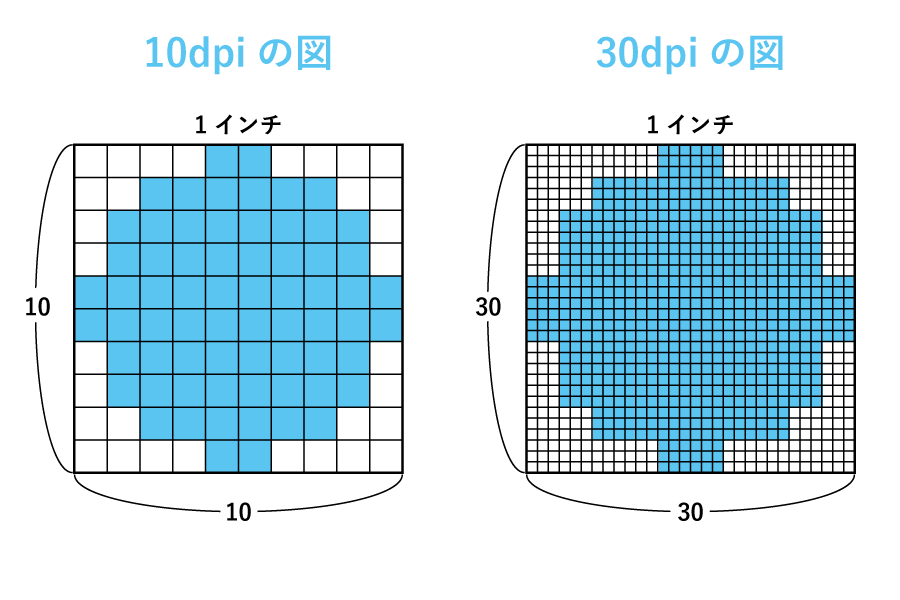
例えば、同じ1インチの幅に10個のピクセルを並べる場合と、30個のピクセルを並べる場合では、30個のピクセルを使う方が形や色の変化を細かく表現できます。
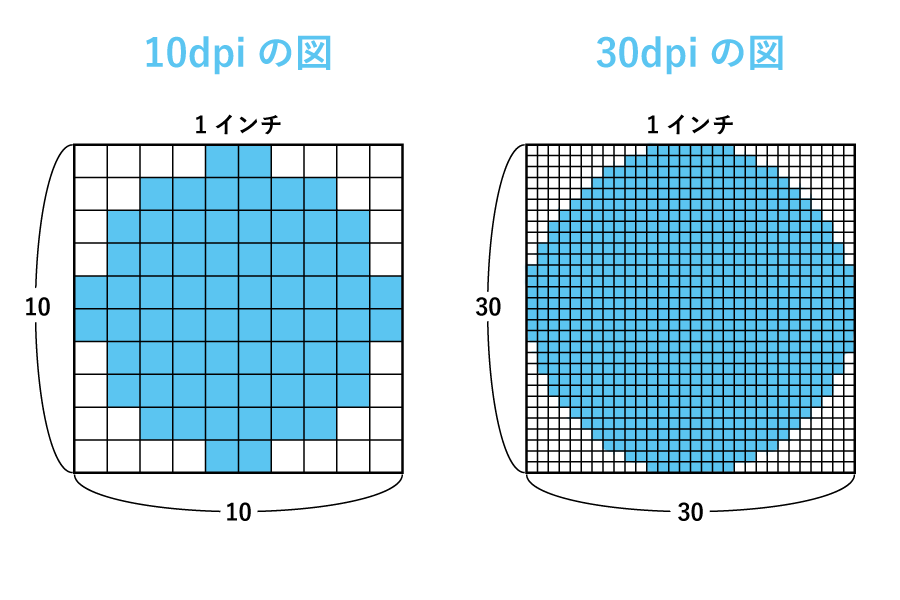
図のように、同じ大きさで表現する場合は、使用するピクセルが多いほど輪郭をなめらかに見せやすくなります。
解像度はピクセル数だけでは決まらない
画像の解像度を判断するときは、元画像のピクセル数だけでなく、実際に何cmの大きさでプリントするかも確認する必要があります。同じ画像でも、小さくプリントすると比較的きれいに見え、大きく引き伸ばすと粗さが目立ちやすくなります。
解像度が不足した画像を大きくプリントすると、写真がぼやけたり、輪郭がギザギザに見えたりする可能性があります。
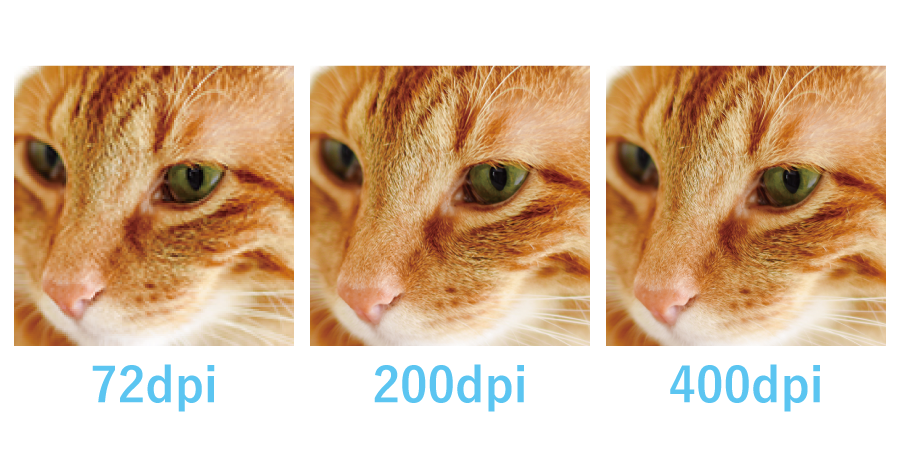
画像は小さなピクセルの集まりで表現されています。プリントする範囲に対してピクセル数が不足すると、1つひとつのピクセルを大きく引き伸ばして表現することになり、細かな毛並みや文字の輪郭などが再現しにくくなります。
特に、次のような部分は解像度不足の影響が目立ちやすくなります。
- 人物や動物の顔、髪、毛並み
- 細い線を使ったイラスト
- 小さな文字や細い書体
- グラデーションや細かな模様
- 写真を切り抜いて大きく拡大した部分
画面できれいに見えても、印刷では粗くなることがある
パソコンやスマートフォンの画面では、画像が比較的小さく表示されるため、ピクセル数が少ない画像でもきれいに見える場合があります。
しかし、その画像をTシャツやタオルなどへ大きくプリントすると、画面上では気にならなかったぼやけや粗さが目立つことがあります。
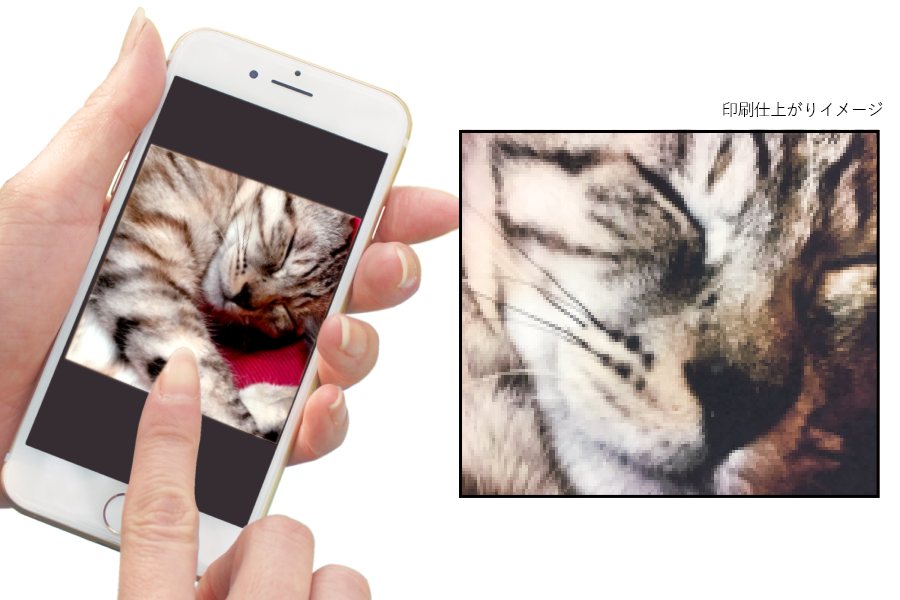
プリント前に確認したいポイント
- 元画像の横・縦のピクセル数
- 商品へ配置するデザインの大きさ
- デザインツールに解像度不足の注意が表示されていないか
- 画像を元のサイズから大きく引き伸ばしていないか
「画像の解像度を上げれば、きれいに印刷できるのでは?」と思う方も多いかもしれません。
しかし、もともとの画像に存在しない情報を後から完全に増やすことはできません。
Photoshopなどの画像編集ソフトでは、解像度(ppi)の設定を変更したり、画像サイズを拡大したりできますが、元画像に細かな情報がない場合は、新しいピクセルを補って表示しているだけです。
そのため、数字だけを大きくしても、元画像より鮮明になるわけではありません。
きれいにプリントするためのポイント
- できるだけ元サイズ・高画質の写真を使用する
- SNSから保存した画像より、撮影した元画像を使用する
- スクリーンショットではなく元データを使用する
- 小さな画像を大きく引き伸ばさない
ワンポイント
AIによる高画質化サービスもありますが、印刷品質は元画像の状態に左右されます。できるだけ撮影・作成時点で高画質なデータを準備することが、きれいな仕上がりへの近道です。
画像をきれいに印刷するためには、解像度だけでなく画像サイズ(ピクセル数)も重要です。
印刷会社の商品ページでは、
「○○dpi推奨」や「3000×3000px以上推奨」などのように案内されていることがあります。
ここでは、画像サイズを表す「ピクセル(px)」について説明します。
ピクセル(px)は、デジタル画像を構成する最小単位です。
画像は、たくさんの小さな四角(ピクセル)が集まってできています。
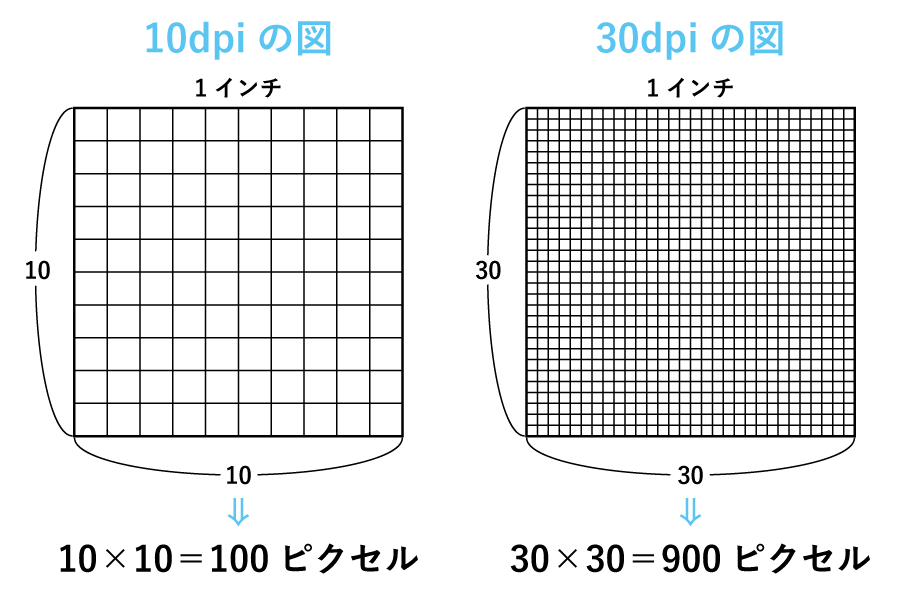
例えば、3000×2000pxの画像は、
横3000個・縦2000個、合計約600万個のピクセルで構成されています。
画像サイズが大きいほど、多くの情報を持っているため、大きく印刷しても画質を保ちやすくなります。
画素数との違い
| 用語 | 意味 |
|---|---|
| ピクセル数 | 横×縦の画像サイズ(例:3000×2000px) |
| 画素数 | 横ピクセル×縦ピクセルで求められる総ピクセル数 |
例えば3000×3000pxの画像なら、
約900万画素相当になります。
現在のスマートフォンで撮影した写真は十分な画素数を持つことが多いため、元画像をそのまま使用すれば、多くのグッズ制作で必要な画質を満たせるケースが少なくありません。
必要な画像サイズは、印刷する大きさと推奨解像度(ppi)から計算できます。
| 計算式 | 内容 |
|---|---|
| 印刷サイズ(cm) ÷ 2.54 × 推奨ppi | 必要なピクセル数を計算できます。 |
計算例
10cm×10cmで、推奨解像度が200ppiの場合
10 ÷ 2.54 × 200 ≒ 787
つまり、約787×787px以上ある画像であれば、推奨サイズの目安になります。
覚えておきたいポイント
- 印刷サイズが大きいほど必要なピクセル数も増える
- 同じ画像でも小さく印刷する方が画質を保ちやすい
- 商品ページの推奨サイズを確認するのがおすすめ
ピクセル(px)とセンチ(cm)は、それぞれ表しているものが異なります。
センチ(cm)は実際に印刷される大きさ、ピクセル(px)は画像を構成する情報量(画像サイズ)を表しています。
そのため、「1000pxは何cmですか?」という問いには一つの答えはありません。
印刷時の解像度(ppi)によって、同じ1000pxでも印刷できる大きさが変わるためです。
| 単位 | 意味 |
|---|---|
| cm | 印刷される実際のサイズ |
| px | 画像を構成するピクセル数 |
| ppi | 1インチあたりに配置するピクセル密度 |
ポイント
同じ3000×3000pxの画像でも、小さく印刷すれば高精細に、大きく印刷すると粗さが目立ちやすくなります。画像サイズだけでなく、実際の印刷サイズも確認しましょう。
画像サイズが分からない場合は、お使いの端末から確認できます。
| 端末 | 確認方法 |
|---|---|
| Windows | 画像を右クリック → 「プロパティ」→「詳細」から横・縦のピクセル数を確認できます。 |
| Mac | 画像を選択して「情報を見る」、または「プレビュー」で画像サイズを確認できます。 |
| iPhone | 「写真」または「ファイル」で画像情報を確認できます。iOSのバージョンによって表示方法が異なる場合があります。 |
| Android | 「詳細」「情報」などから画像サイズを確認できます。機種によって表示方法が異なります。 |
また、PhotoshopやIllustratorなどの画像編集ソフトでも、画像サイズや解像度を確認・設定できます。
オリジナルグッズをきれいにプリントするために、入稿前に次のポイントを確認しておきましょう。
| チェック項目 | 確認内容 |
|---|---|
| 元画像 | 撮影した元画像や高画質データを使用する |
| 画像サイズ | 商品ページの推奨ピクセル数を満たしているか確認する |
| 画像の拡大 | 小さな画像を必要以上に大きく引き伸ばさない |
| デザインツール | 画像解像度の警告が表示されていないか確認する |
| スクリーンショット | できるだけ使用せず、元画像を利用する |
迷ったら高画質データがおすすめ
現在のスマートフォンやデジタルカメラで撮影した元画像は、十分な画質を備えていることがほとんどです。画像をSNSで保存し直したものや、スクリーンショットを使用するよりも、元データをそのまま使用することで、よりきれいなプリントにつながります。
写真やイラストをきれいにプリントするためには、画像のデザインだけでなく、解像度やピクセル数も重要なポイントです。
特に、画像を大きく配置する商品では、元画像のピクセル数が不足していると、ぼやけやギザギザが目立つことがあります。
入稿前に画像サイズや推奨解像度を確認しておけば、仕上がりイメージとの違いを防ぎやすくなります。
オリジナルプリント.jpのデザインツールでは、画像解像度が不足している場合に警告が表示されるため、初めてグッズを作る方でも安心してデザインを進められます。
お気に入りの写真やイラストを、よりきれいな仕上がりで楽しむために、ぜひ今回ご紹介したポイントを参考にしてみてください。
Q. 印刷に適した画像解像度はどれくらいですか?
商品によって推奨値は異なります。オリジナルプリント.jpの商品ページやデザインツールで推奨サイズ・推奨解像度をご確認ください。
Q. 解像度だけ高くすれば画質は良くなりますか?
いいえ。解像度の数値だけを変更しても、元画像にない細かな情報は増えません。できるだけ高画質な元画像を使用することが大切です。
Q. スマートフォンで撮影した写真でも印刷できますか?
最近のスマートフォンで撮影した元画像であれば、多くのグッズ制作に十分な画質を備えています。SNSで保存し直した画像やスクリーンショットではなく、元画像を使用することをおすすめします。
Q. 画像サイズが足りない場合はどうすればよいですか?
元画像がある場合は、できるだけ元データをご使用ください。画像を大きく拡大すると画質が低下するため、小さい画像を無理に引き伸ばすことはおすすめできません。
※商品仕様や推奨データは変更となる場合があります。最新情報は各商品ページをご確認ください。
この記事は役に立ちましたか?