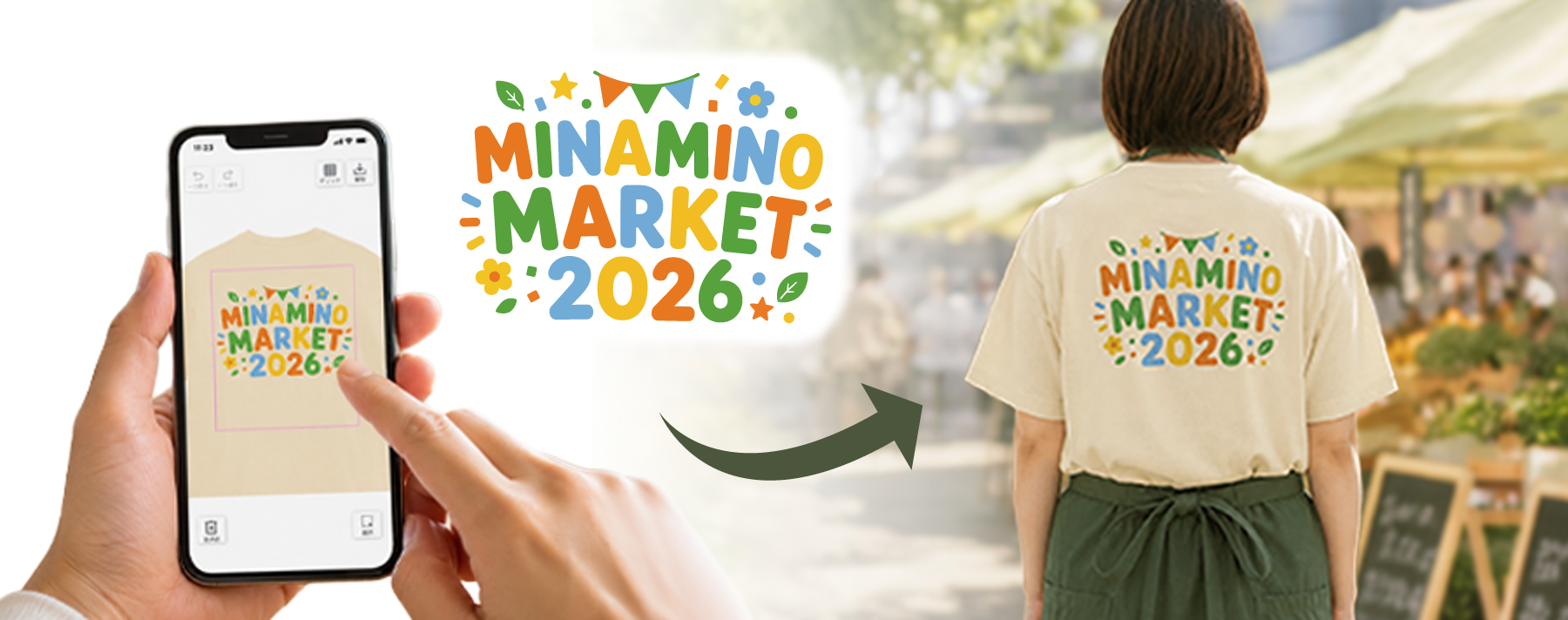
最近は、画像生成AIを使って、イベントロゴやチームロゴ、ショップのロゴなどを気軽に作れるようになりました。
文字やイラストを入力するだけでデザインを作れるため、「自分だけのデザインでTシャツやバッグを作りたい」という方にもぴったりです。
ただし、AIで作った画像をそのまま入稿すると、背景がきれいに消えなかったり、小さな点や影が残ったりすることがあります。
この記事では、AIで作ったデザインをオリジナルグッズにきれいにプリントするためのポイントを、分かりやすくご紹介します。
30秒でわかるポイント
- 画像は、できるだけ大きなサイズで作る
- 背景はシンプルな無地にして、模様や影を入れない
- 切り抜いたあとは、拡大して細かい点や残りがないか確認する
- 背景を透明にした画像は、PNG形式で保存する
- AIが作った文字は、スペルや年号を必ず読み直す
AI画像でオリジナルグッズを作ってみる
AIで作ったデザインもオリジナルグッズに使えます
AIで作ったデザインは、次のようなさまざまな用途で活用できます。
- 地域イベントやお祭りのロゴ
- チームやサークルのロゴ
- ショップやブランドのロゴ
- 家族旅行や記念日のデザイン
- 推し活やファングッズ用のデザイン
AI利用の前に確認しておきたいこと
AIで作った画像を販売用グッズなどに使用する場合は、利用したAIサービスの利用規約や商用利用の条件も確認しましょう。
また、既存のキャラクターやブランドロゴ、著名人に似た画像は使用を避けてください。
インターネット上で見つけたイラストや写真を、権利者の許可なくAIの学習用画像や参考画像として使用することも避けましょう。
作品を作ったクリエイターの権利や意向を尊重し、自分で用意した画像や、利用が認められている素材を使うことが大切です。
AIでデザインを作るときのポイント
01
プリントするデザインだけを生成する
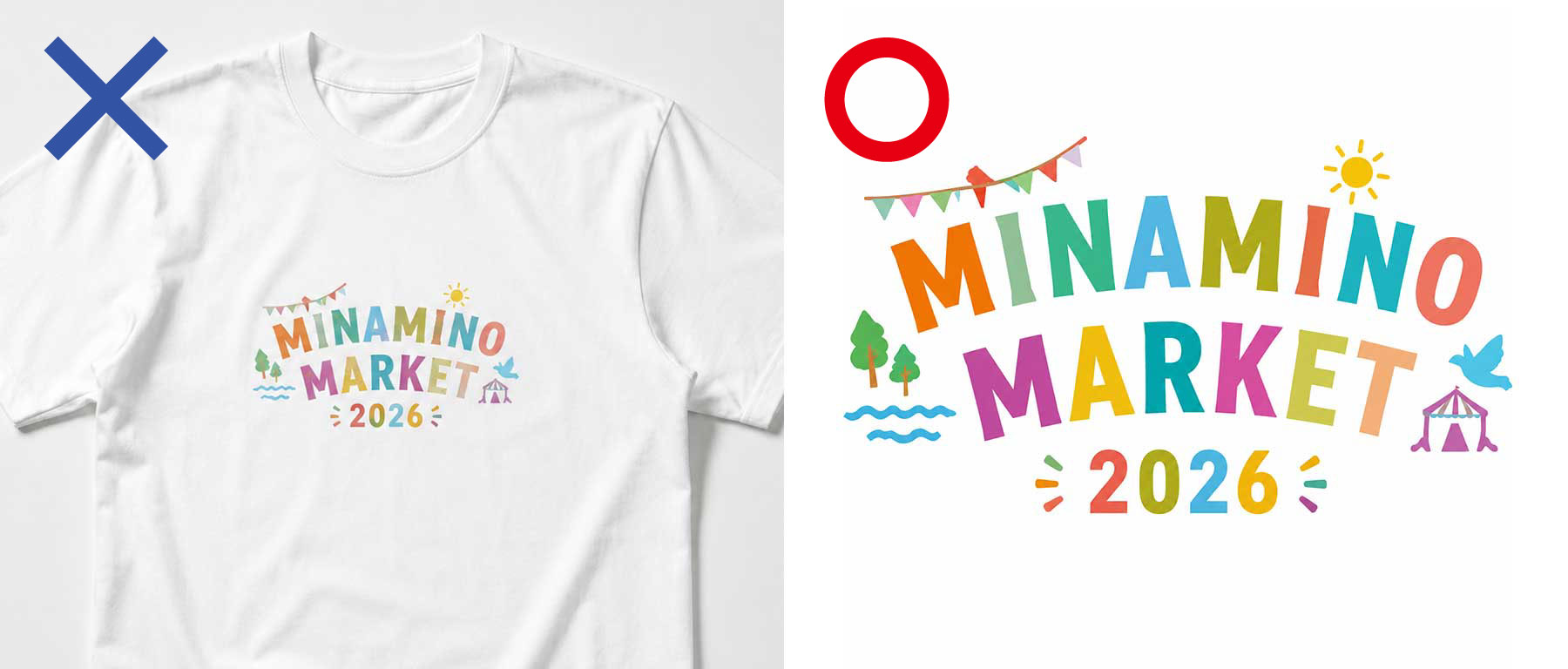
AIでTシャツやグッズ用のロゴ・イラストを作るときは、商品にプリントされた完成イメージではなく、
実際にプリントするデザイン部分だけを生成してもらうのがおすすめです。
たとえば「このロゴをプリントしたTシャツを作って」と指示すると、人物やTシャツ、背景まで含んだ完成イメージが生成されることがあります。
その画像から胸元のロゴだけを切り取ってプリントデータとして使うこともできますが、元の画像の中ではロゴが小さく描かれているため、
切り取った部分の画像サイズが小さくなってしまう場合があります。
小さく切り取った画像をプリント範囲に合わせて大きくすると、輪郭がギザギザしたり、文字や細かな部分がぼやけたりする原因になります。
また、Tシャツにプリントされた状態の画像には、生地のしわや影、プリント面のゆがみなどがデザインに含まれてしまうこともあります。
そのため、AIには「Tシャツの完成イメージ」ではなく、プリントに使用するデザインデータそのものを作ってもらいましょう。
AIへの指示例
Tシャツの着用イメージや商品画像ではなく、
プリントに使用するデザイン部分だけを作成してください。
人物、Tシャツ、モックアップ、背景の風景は入れないでください。
デザインを正面から、ゆがみのない状態で大きく配置してください。
印刷用データとして使いやすい形で作成してください。
AIで作った完成イメージは、デザインの雰囲気を確認する用途には便利です。実際にプリントするときは、できるだけデザイン単体の画像を用意しましょう。
02
画像はできるだけ大きなサイズで作る
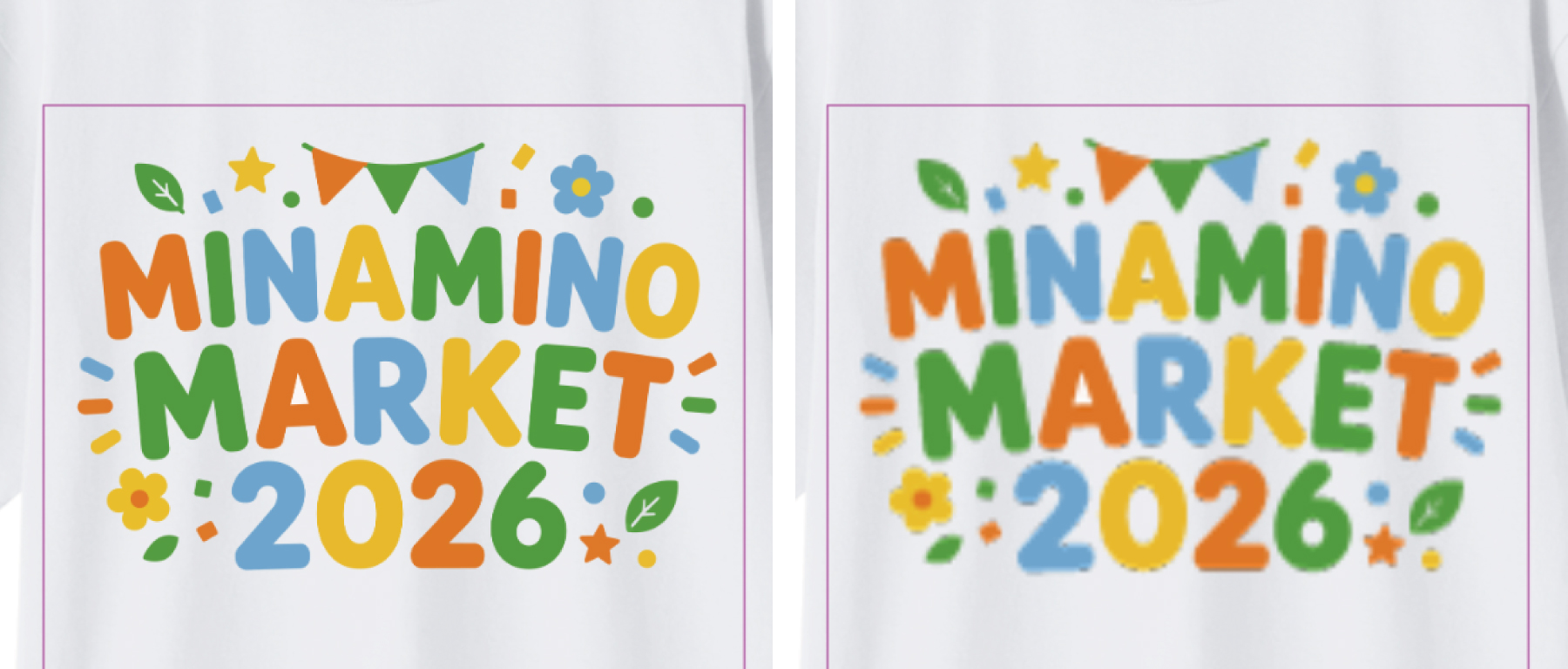
AIで作ったロゴをグッズにプリントする場合は、できるだけ大きなサイズの画像を用意しましょう。
画像が小さいと、プリントするときに拡大する必要があり、輪郭がギザギザしたり、文字や細かな部分がぼやけたりすることがあります。
小さな写真を無理に引き伸ばすと粗く見えるのと同じです。
AIに画像を作ってもらうときは、選べる範囲でできるだけ大きな画像サイズを指定するのがおすすめです。
プロンプトには、次のような言葉を入れておくとよいでしょう。
AIへの指示例
できるだけ高解像度・大サイズで作成してください。
利用可能な最大サイズで出力してください。
ロゴの輪郭や文字をくっきり描写してください。
細かな部分まで鮮明にしてください。
印刷に使いやすい品質を意識してください。
たとえば、
「できるだけ高解像度・大サイズで、細部や輪郭がくっきりしたロゴを作成してください。可能であれば、利用できる最大サイズで出力してください」
と指定できます。
ただし、プロンプトに「高解像度」や「4K」「5000×5000px」などと入力しても、必ずそのピクセル数で画像が生成されるとは限りません。
生成できる画像サイズには、使用するAIサービスごとに上限があるためです。
画像サイズを選択できる場合は、できるだけ大きなサイズを選びましょう。
サイズを選べない場合でも、「利用可能な最大解像度で」と伝えておくとよいでしょう。
また、生成した画像をAIの拡大機能などで大きくする方法もありますが、単純に拡大しただけでは、文字の形が変わったり、細かな線や輪郭が不自然になったりする場合があります。完成後は画像を拡大して、文字や輪郭が崩れていないか、細かな部分がぼやけていないかを確認してからプリントに使用しましょう。
必要な画像サイズの一例
必要な画像サイズは、選ぶ商品やデザインを配置する大きさによって変わります。
たとえば「Printstar ヘビーウェイトTシャツ」のMサイズで、胸中央のプリント範囲いっぱいに画像を配置する場合は、
4182×4714px程度がひとつの目安になります。
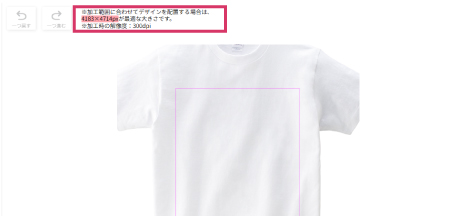
画像をプリント範囲より小さく配置する場合は、必要なピクセル数も小さくなります。
まずはデザインツールに画像を配置し、画質に関する注意が表示されていないか確認しましょう。
大きな画像を用意するのが難しい場合は、ハンカチやポーチなど、比較的プリント範囲が小さい商品から試してみるのもおすすめです。
プリント範囲が小さい商品は、Tシャツの胸いっぱいに印刷する場合と比べて、必要な画像サイズも小さくなるため、初めての方でも挑戦しやすくなります。
※必要な画像サイズやプリント範囲は、商品、サイズ、プリント方法、デザインの配置によって異なります。
掲載している数値は目安として、注文時にはデザインツール上の仕上がりや画質の表示をご確認ください。
小さな画像でも作りやすいアイテム
プリント範囲が比較的小さいため、大きな画像を用意するのが難しい方や、初めてオリジナルグッズを作る方にもおすすめです。
03
ロゴはシンプルな背景で作る
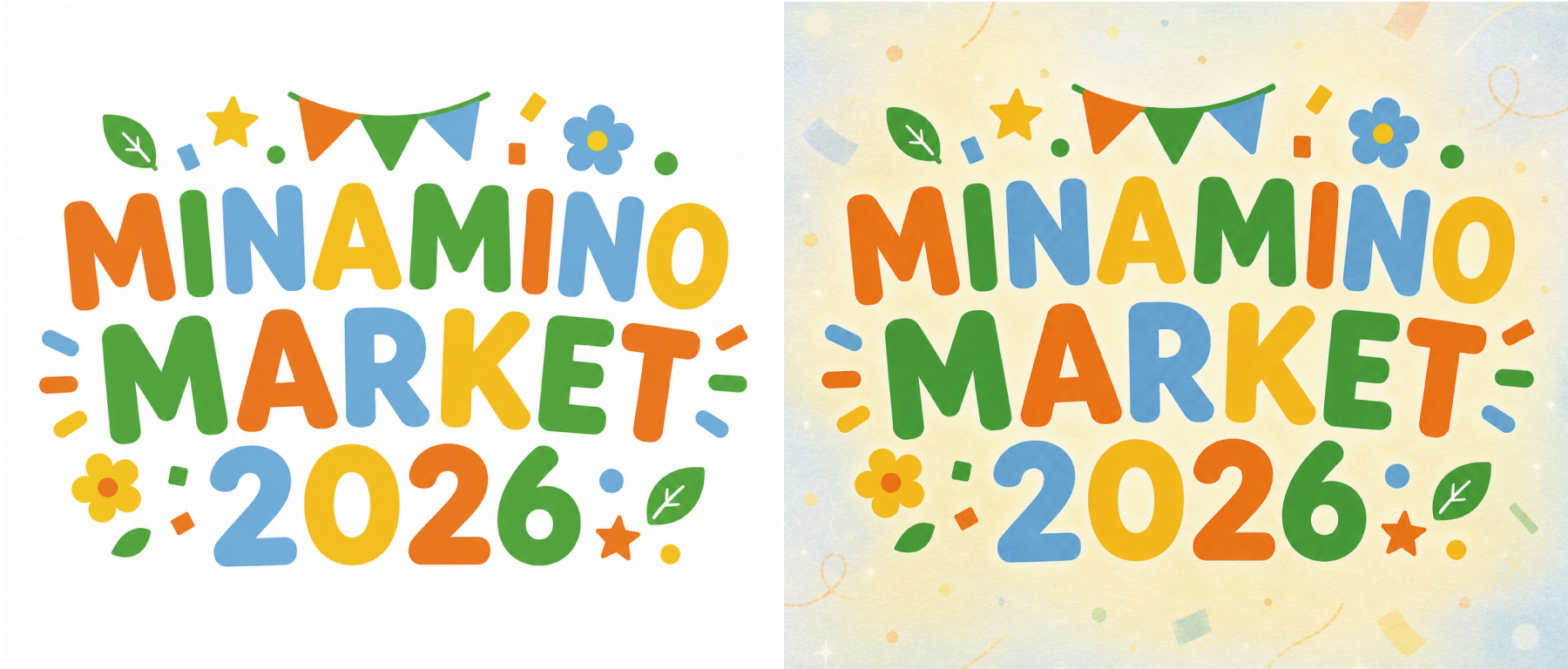
AIにロゴを作らせると、背景に光、影、紙の質感、細かい模様などが自動で追加されることがあります。きれいな作品には見えますが、プリント用のデータとしては、背景を消しにくくなる原因になります。
AIへの指示例
白い無地背景にしてください。
背景には模様や光、影を入れないでください。
ロゴの輪郭をはっきりさせてください。
文字と装飾が背景から分かりやすいデザインにしてください。
ただし、「白い背景にしたから必ずきれいに切り抜ける」というわけではありません。薄い色や半透明の影は、白背景と見分けにくくなります。
04
細かすぎるモチーフや薄い影を減らす
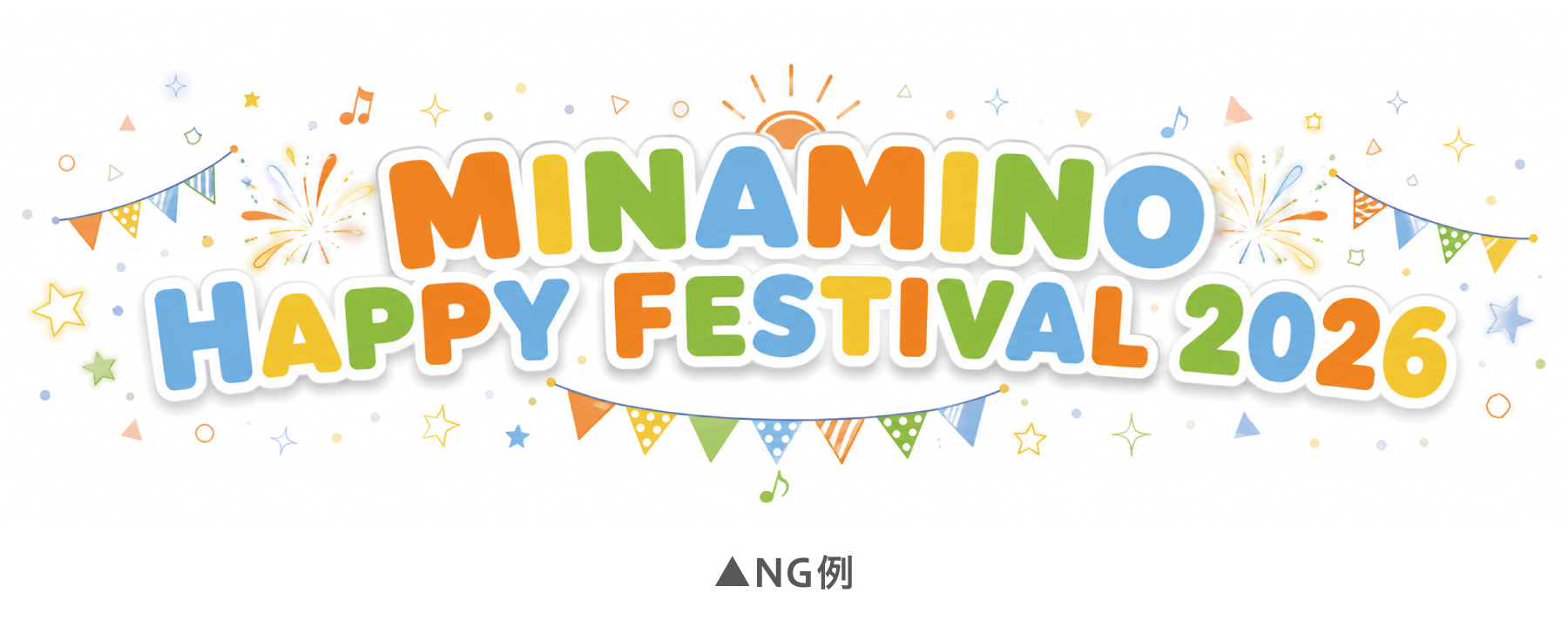
一見きれいにまとまったロゴでも、周囲に次のようなものがあると、切り抜きが難しくなります。
- 小さな星や紙吹雪
- 細い線
- 小さな点
- 淡い黄色や水色の装飾
- 半透明の影
- ぼんやりした光
- 白い縁取り
これらは切り抜いたときに消えたり、反対に背景の一部が残ったりすることがあります。
小さすぎる装飾は、印刷したときに見えにくくなることもあります。大事な要素は、少し太く、大きく作るのがおすすめです。
画面の色と、仕上がりの色は少し違って見えることがあります
AIが作る画像は、画面用の色の作り方(RGB)で表示されています。プリントではインクを混ぜる色の作り方(CMYK)に変換されるため、鮮やかな青・緑・オレンジは少し落ち着いた色合いに変わることがあります。
蛍光ペンの色を絵の具で再現しても、同じ色にはならないのと似ています。仕上がりのイメージは、注文時のデザインツール上のプレビューを目安にしてください。
大きいサイズでプリントしたいときは「ベクター化」も検討を
AIが作る画像は、写真と同じ小さな点の集まり(ラスター画像)です。想定より大きなサイズでプリントすると、輪郭がギザギザに見えることがあります。
のぼりや大判ポスターなど特に大きくプリントしたい場合は、線と塗りのデータに変換する「ベクター化」がおすすめです。無料のオンラインツールや画像編集アプリで対応できる場合があります。
サイトの切り抜きでロゴがきれいに切り抜けない理由
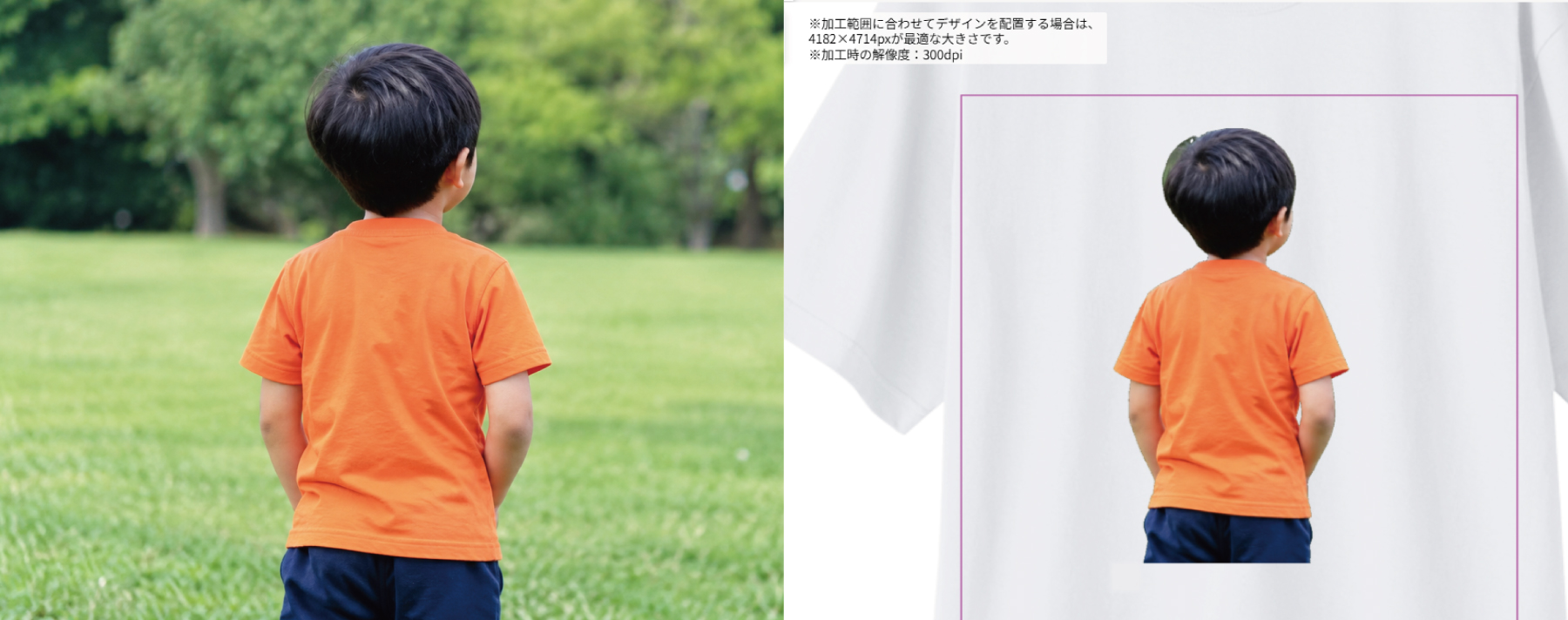
オリジナルプリント.jpの切り抜き機能は、人物やペットなど、背景との境目が分かりやすい写真を切り抜くのに適しています。
一方で、ロゴの周囲に小さな文字や装飾がある画像、半透明の影が付いている画像は、背景との境界を判断しにくいことがあります。
たとえるなら、人物写真は「人と背景」がはっきり分かれていますが、ロゴの細かな点や薄い影は、「デザインなのか背景なのか」を自動で判断するのが難しい状態です。
得意な画像
- 子どもや人物の写真
- 犬や猫などのペット写真
- 背景と被写体の色が大きく異なる画像
- 輪郭がはっきりした画像
苦手になりやすい画像
- 小さな文字や点が多いロゴ
- 白や薄い色を使ったデザイン
- 半透明の影がある画像
- グラデーションや光がある画像
- 背景とロゴの色が近い画像
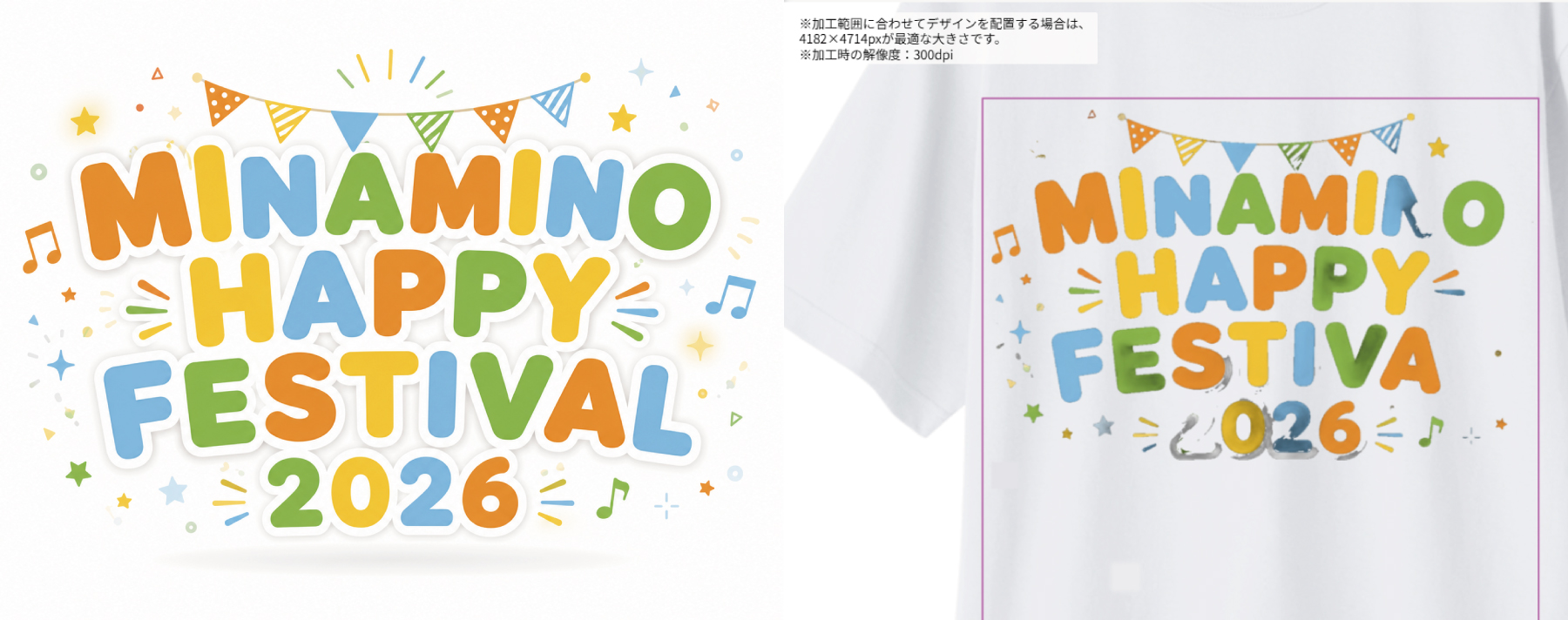
切り抜き後は、細かいゴミが残っていないか確認しよう
背景を消しただけでは完成ではありません
背景を消したあと、画像全体だけを見ていると、細かい残りに気づきにくいことがあります。必ず画像を拡大して、ロゴの周囲を確認しましょう。
チェックする場所
- 文字の内側
- 文字と文字の間
- 星や紙吹雪の周囲
- ロゴから少し離れた場所
- 画像の四隅
- 薄い影があった場所
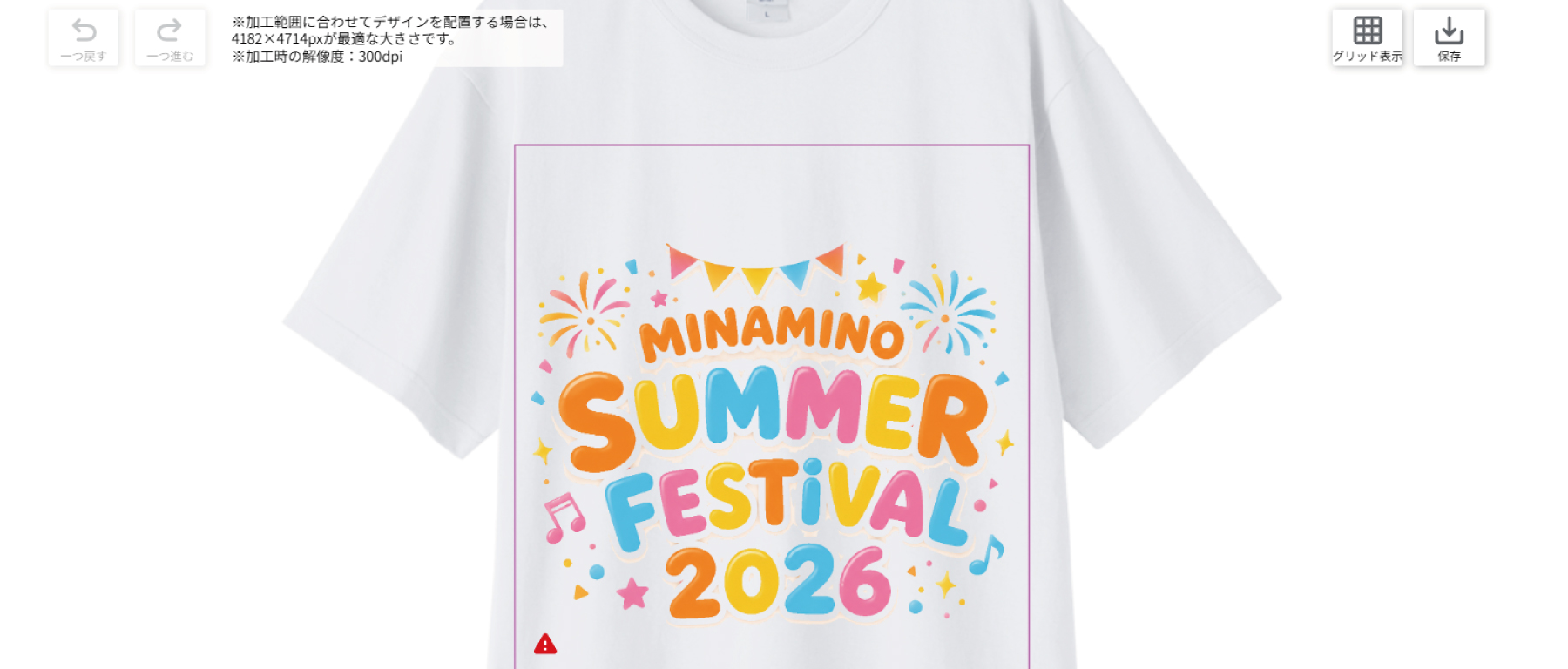
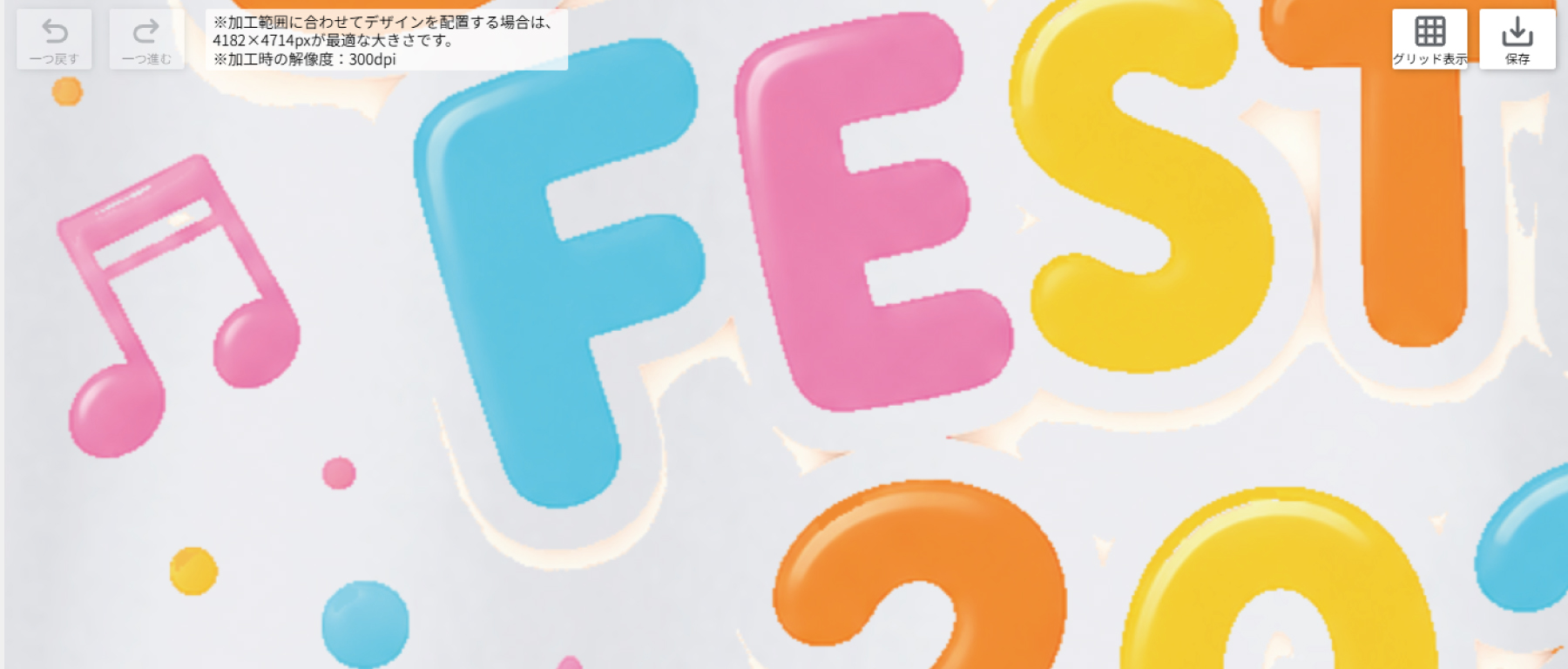
背景色を変えて確認する
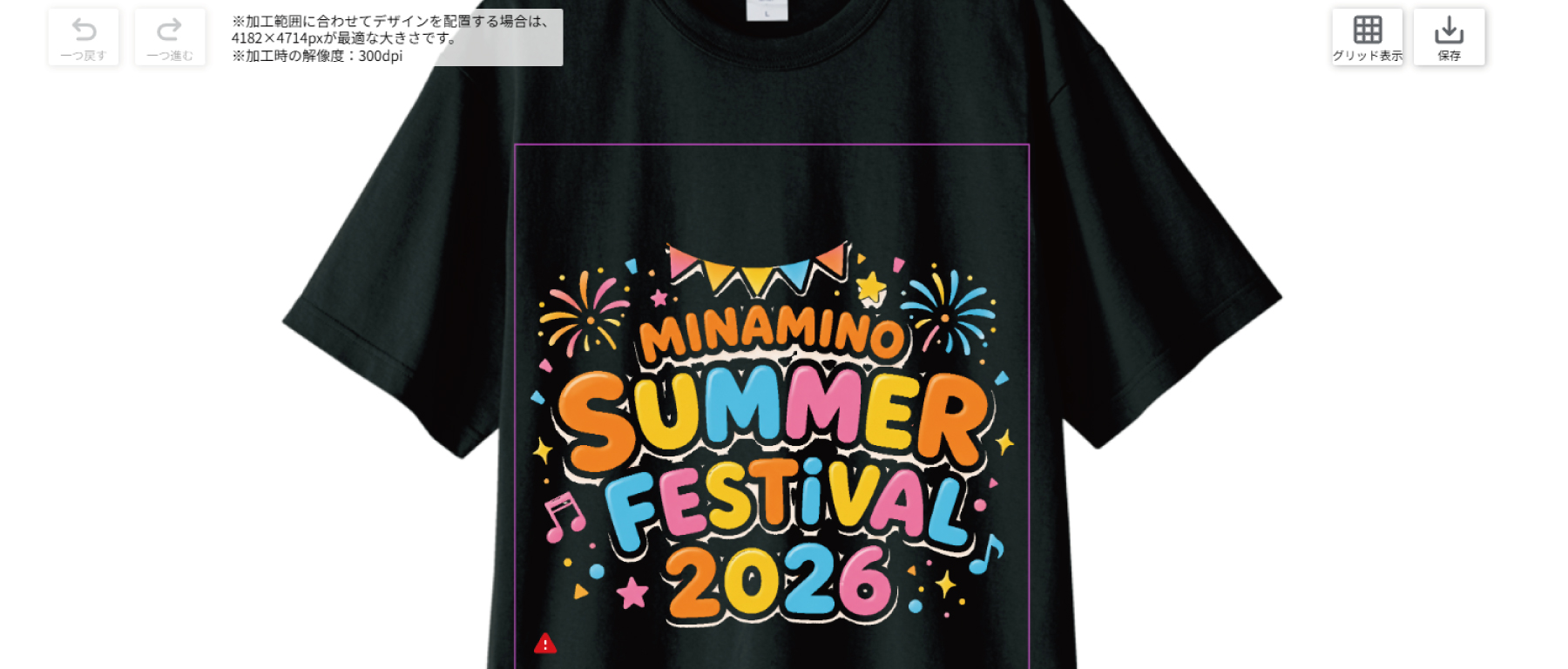
透明な背景は、編集画面では白や市松模様で表示されることが多いため、白い不要物には気づきにくいことがあります。背景を一時的に黒、赤、青などへ変更すると、残っている部分を見つけやすくなります。
これは、白い床に落ちた白い糸は見つけにくいけれど、黒い床ならすぐに見つかるのと同じです。
ロゴの切り抜きは画像編集アプリを使うのがおすすめ
人物やペットではなく、文字や細かな装飾を含むロゴの場合は、画像編集アプリを使って背景を削除する方法がおすすめです。自動で背景を消したあとに、消しゴム機能などを使って細部を整えると、不要な背景が残りにくくなります。
- 背景透過ができる画像編集アプリ
- 消しゴム機能があるアプリ
- 選択範囲を手動で調整できるアプリ
- レイヤーを確認できる画像編集ソフト
保存形式に注意
背景を透明にした画像は、PNG形式で保存しましょう。JPEG形式では透明部分を保持できないため、背景が白くなってしまいます。
整えた画像でグッズを作ってみる
AIが作った文字は必ず読み直そう
AIは、文字を画像として描くため、次のような間違いが起こることがあります。
- スペルが違う
- 年号が違う
- アルファベットが別の文字になっている
- 同じ文字が重なっている
- 読めそうで読めない文字になっている
たとえば「SUMMER FESTIVAL」のはずが、次のような間違いがないか確認します。
- SUMER FESTIVAL
- SUMMER FESTIVAI
- SUMMER FESTIVA
- 2026が2028になっている
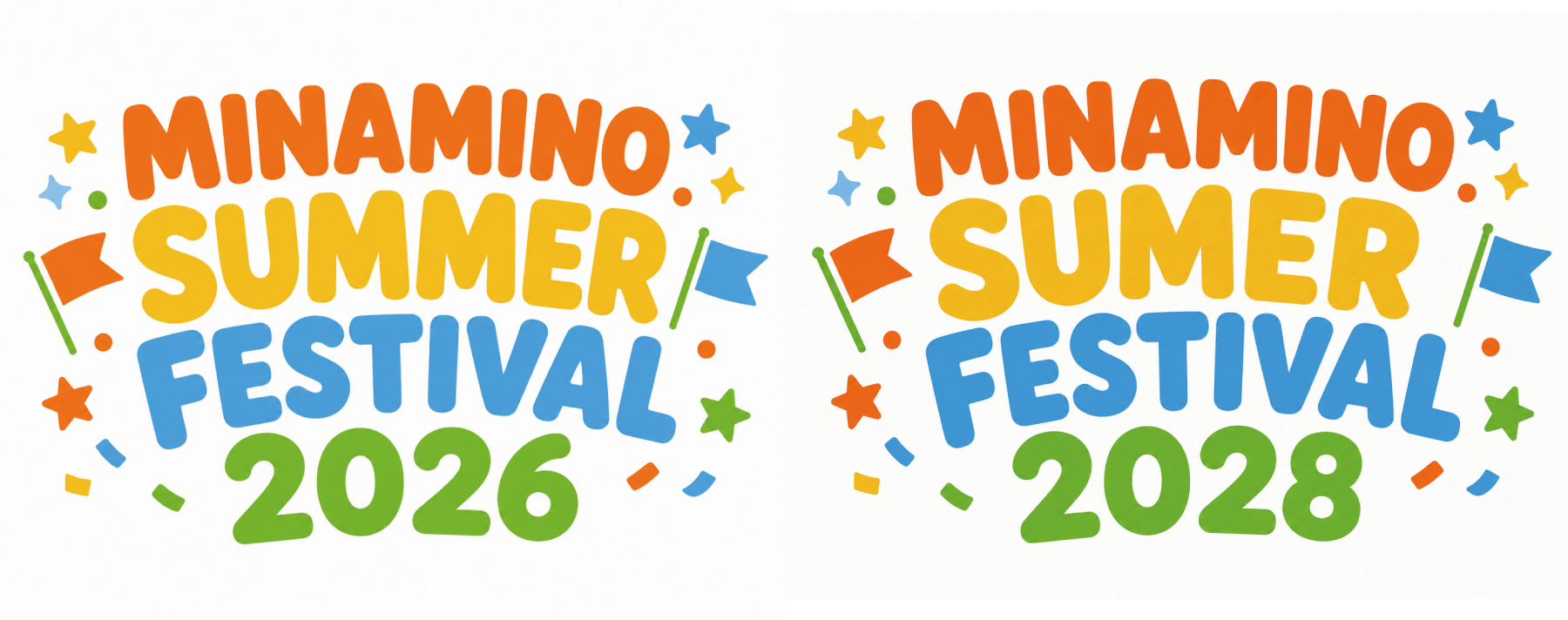
可能であれば、AIには文字なしのイラストだけを作ってもらい、文字は画像編集アプリであとから入れる方法もおすすめです。
プリント前の最終チェックリスト
最終チェックリスト
- 画像サイズは十分に大きいですか?
- 文字のスペルや年号は合っていますか?
- 背景はきれいに透明になっていますか?
- ロゴの周囲に不要な点や色が残っていませんか?
- 細い線や小さな文字が多すぎませんか?
- 背景透過画像をPNG形式で保存しましたか?
- デザインがプリント範囲からはみ出していませんか?
- AIサービスの利用条件を確認しましたか?
- 既存のキャラクターやブランドに似ていませんか?
- デザインツール上で仕上がりを拡大確認しましたか?
加工方法の注意点:デザインに合わせてプリント方法を選ぼう
プリント方法によって、得意な表現と苦手な表現があります。特に「オンデマンド転写」(絵柄を転写シートに印刷し、熱と圧力で生地に貼り付けるプリント方法)は、色がだんだん薄くなる「フェード」表現や、あえてインクをかすれさせる「かすれ」表現があまり得意ではありません。
フェード・かすれ表現を含むデザイン
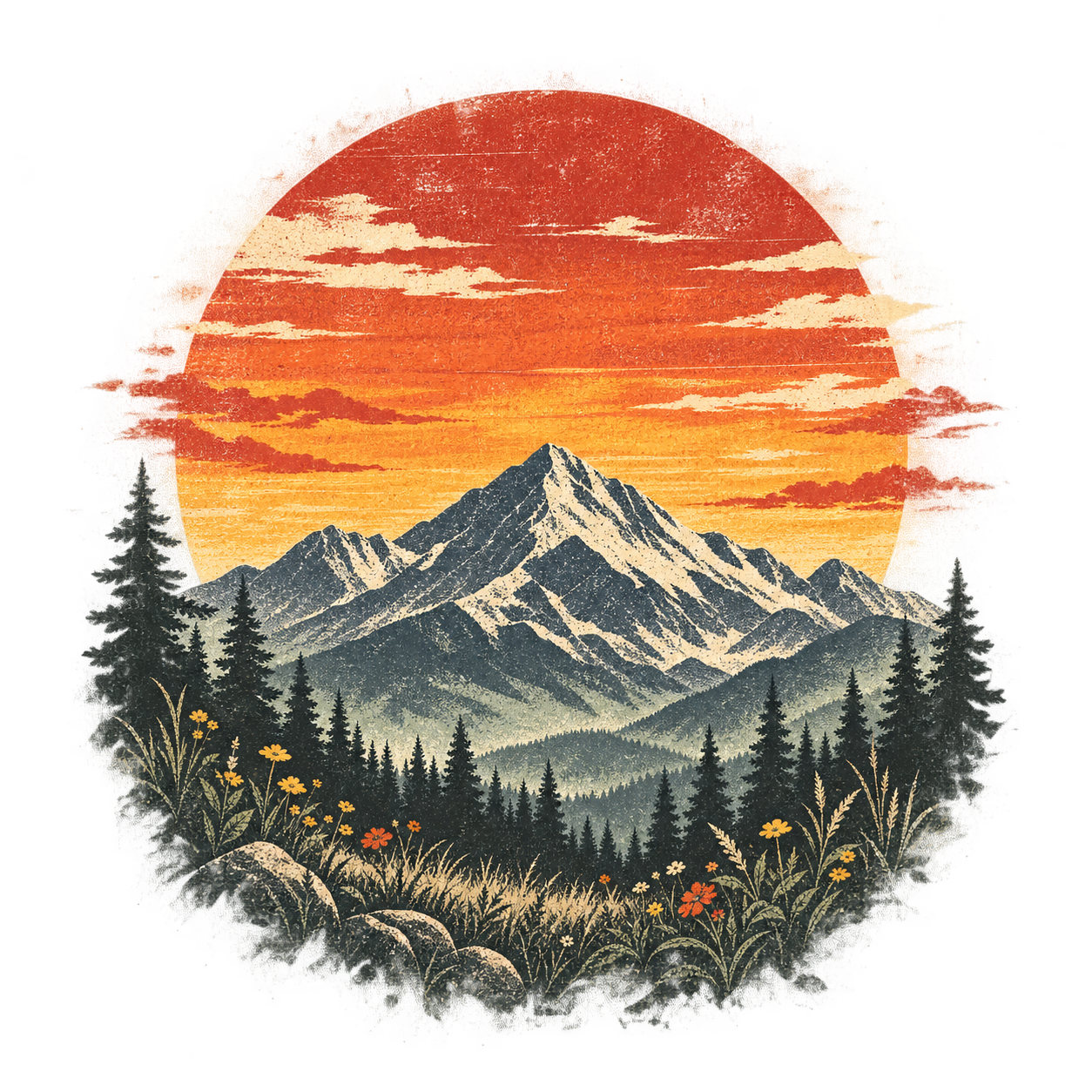
色がだんだん薄くなる「フェード」や、インクがかすれたように見せる「かすれ」表現がデザインの外側に使われている場合、オンデマンド転写だとふちの変化が再現されず、境目が目立ってしまいます。こうした繊細な色の移り変わりを活かしたい場合は、生地に直接インクを吹き付ける「インクジェットプリント」がおすすめです。
ふちどりがしっかりしている一塊のデザイン

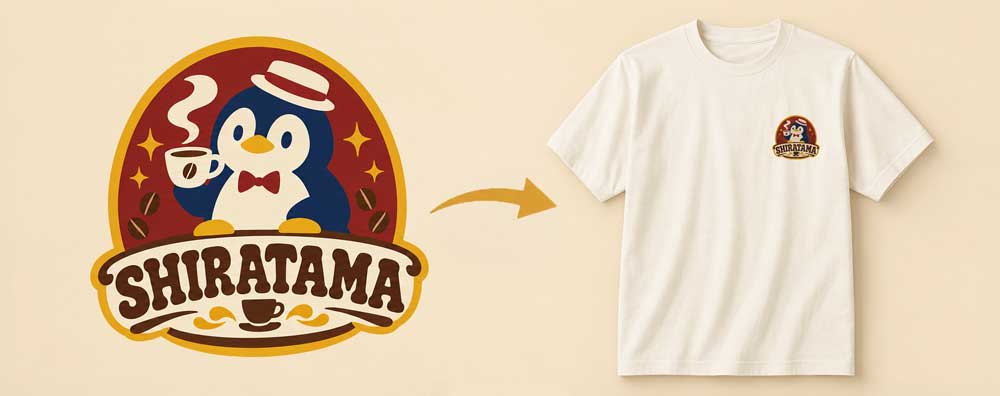
ステッカーのように輪郭がはっきりした一塊の絵柄やロゴは、オンデマンド転写でくっきり鮮やか・きれいに仕上がります。色の境目が少ないシンプルなデザインは、この加工方法ととても相性が良いタイプです。はっきりした色合いで見せたい場合は「オンデマンド転写」を選ぶのがおすすめです。
AIを活用して、自分だけのオリジナルグッズを作ろう
AIを使えば、デザイン経験がなくても、イベントロゴやチームロゴ、ショップ用のデザインを気軽に作ることができます。
ただし、AIで作った画像は、そのままプリントするのではなく、画像サイズや文字、背景の切り抜きを確認することが大切です。
少しだけデータを整えることで、仕上がりがぐっときれいになります。
お気に入りのロゴが完成したら、Tシャツやバッグ、タオルなど、さまざまなオリジナルグッズ作りを楽しんでみてください。
作りたいアイテムを選ぶ
あわせて読みたい:AIプロンプトのコツをもっと知る
ロゴだけでなく、AIへの指示文(プロンプト)の作り方をもっと知りたい方は、こちらの記事もあわせてご覧ください。
よくある質問
Q. 背景を透明にしたはずなのに、保存すると白くなってしまいます。
A. 保存形式がJPEGになっている可能性があります。透明部分を保持できるのはPNG形式なので、保存時に「PNG」を選んでいるか確認してみてください。
Q. プリントしてみたら、画面で見ていた色と少し違う気がします。
A. AIの画像は画面表示用の色の作り方(RGB)で作られていますが、プリントではインクの色の作り方(CMYK)に変換されるため、特に鮮やかな色は印象が変わることがあります。ご注文前にデザインツール上のプレビューで確認しておくと安心です。
Q. AIで作ったロゴをそのまま商品にして販売しても大丈夫ですか?
A. まずは使用したAIサービスの利用規約で、商用利用が認められているかをご確認ください。また、既存のキャラクターやブランドロゴ、著名人に似たデザインは、意図していなくても権利トラブルの原因になることがあるため使用を避けましょう。判断に迷う場合は、文化庁が公開している「AIと著作権」に関する資料などを参考にしたり、専門家に相談することもおすすめです。
Q. 用意できる画像のサイズが小さいのですが、諦めるしかないですか?
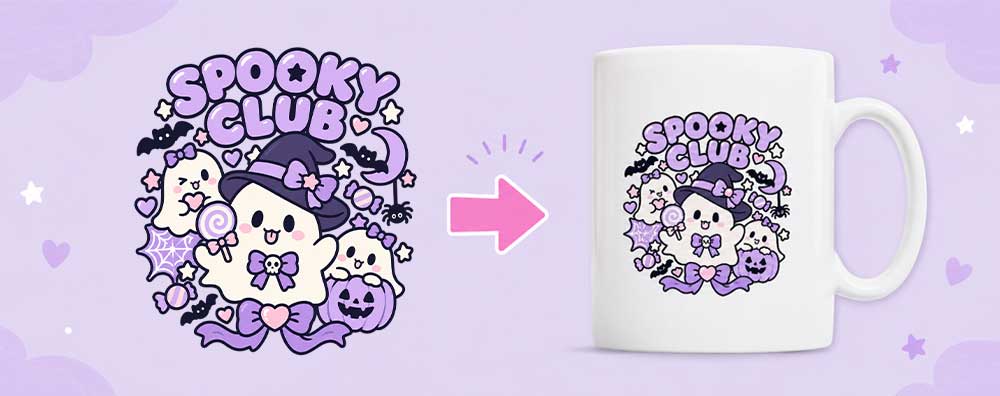
A. プリントする範囲が小さい商品(ポーチ、シール、マグカップなど)を選べば、必要な画像サイズも小さくなるため挑戦しやすくなります。まずはデザインツールに画像を配置して、画質の注意表示が出ないか確認してみてください。
この記事は役に立ちましたか?

コメント