
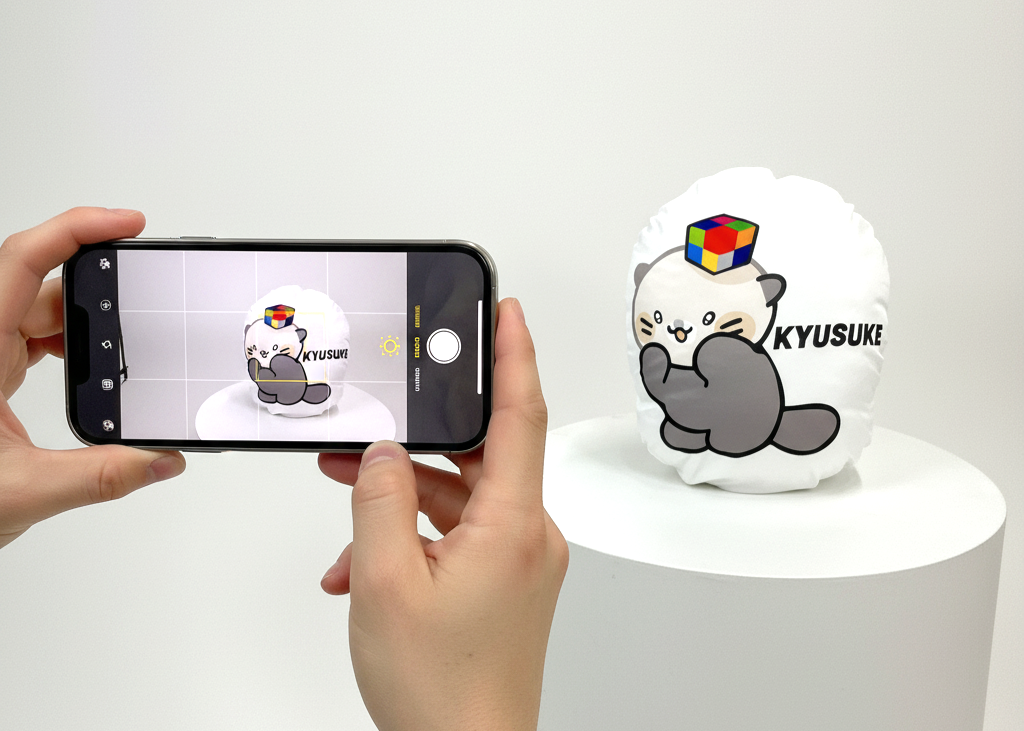
- グリッド線+水平線を使って、写真の傾き・歪みを防ぐ。
- 光の調整で自然な明るさに。露出を上げすぎず、明暗のバランスを整える。
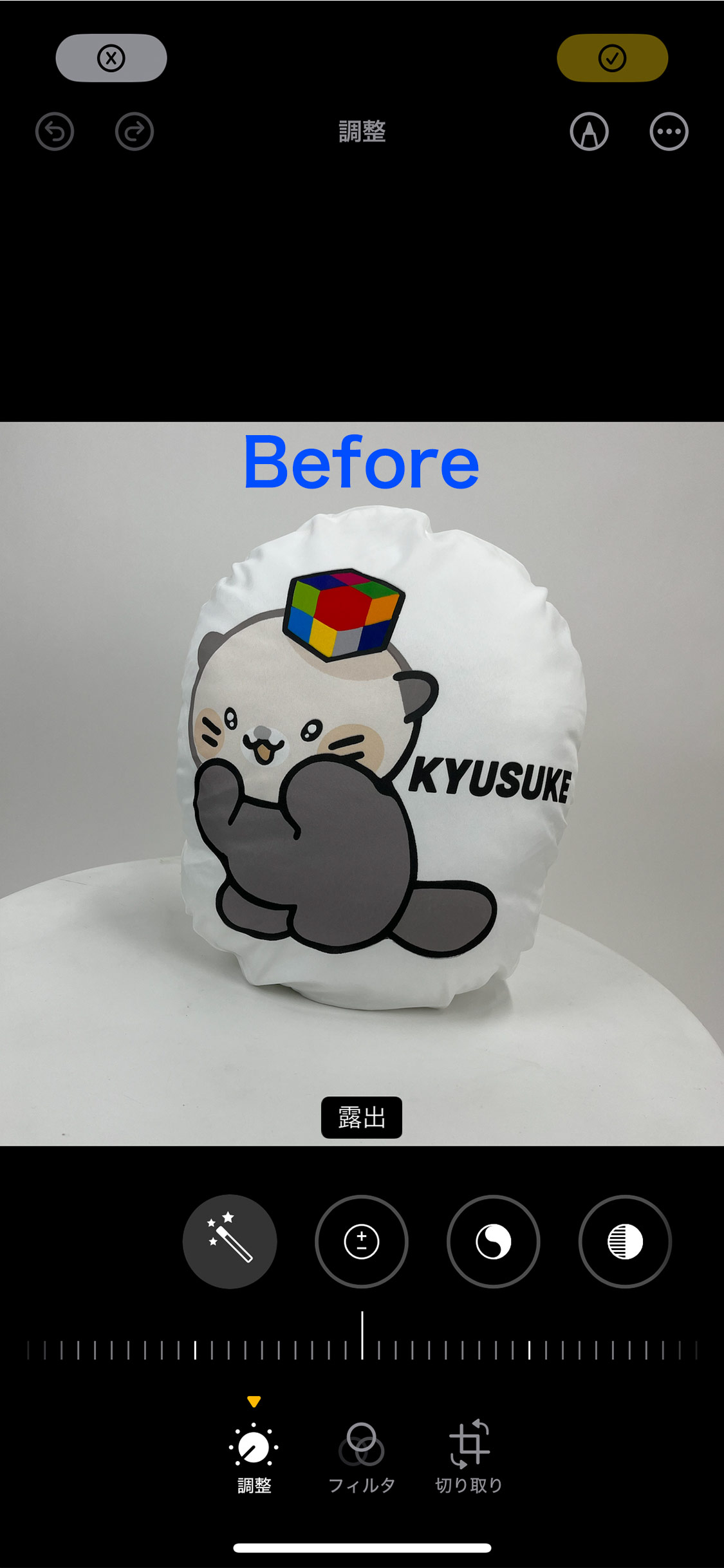
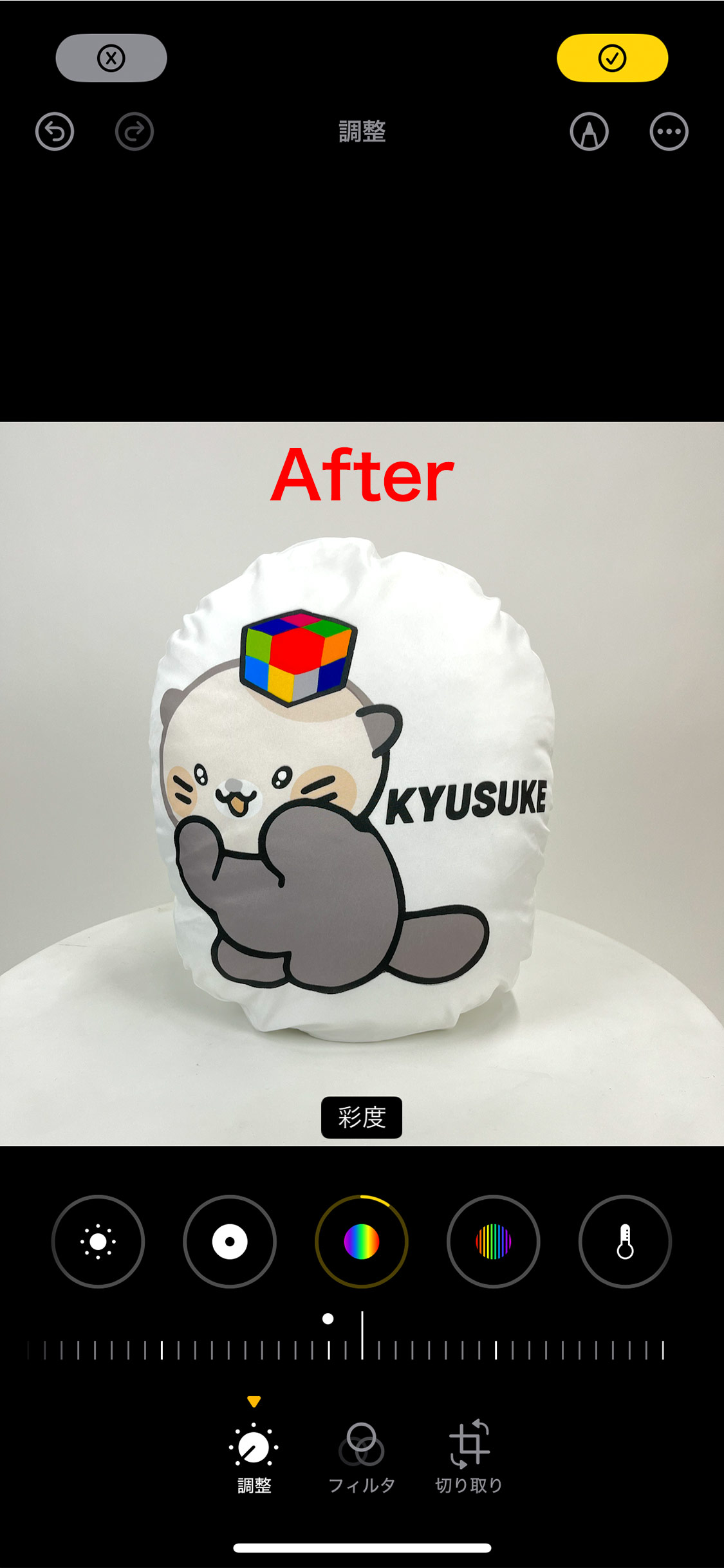
- カメラロールの編集で「露出」「コントラスト」「彩度」を調整し、本格的な印象に仕上げる。
せっかくのオリジナルグッズを「暗くてごちゃごちゃした写真」で終わらせてしまうのはもったいない!
写真の仕上がりを最高にすることで、グッズのクオリティも格段にアップします。
ここでは、そのための具体的な撮影と編集のSTEPを紹介します。
STEP 1 「曲がらない写真」を撮る!グリッド線と水平線を活用
写真が傾いていると、仕上がりが雑な印象になります。
iPhoneの「グリッド線」と「水平ガイド」を活用して、安定した構図を作りましょう。
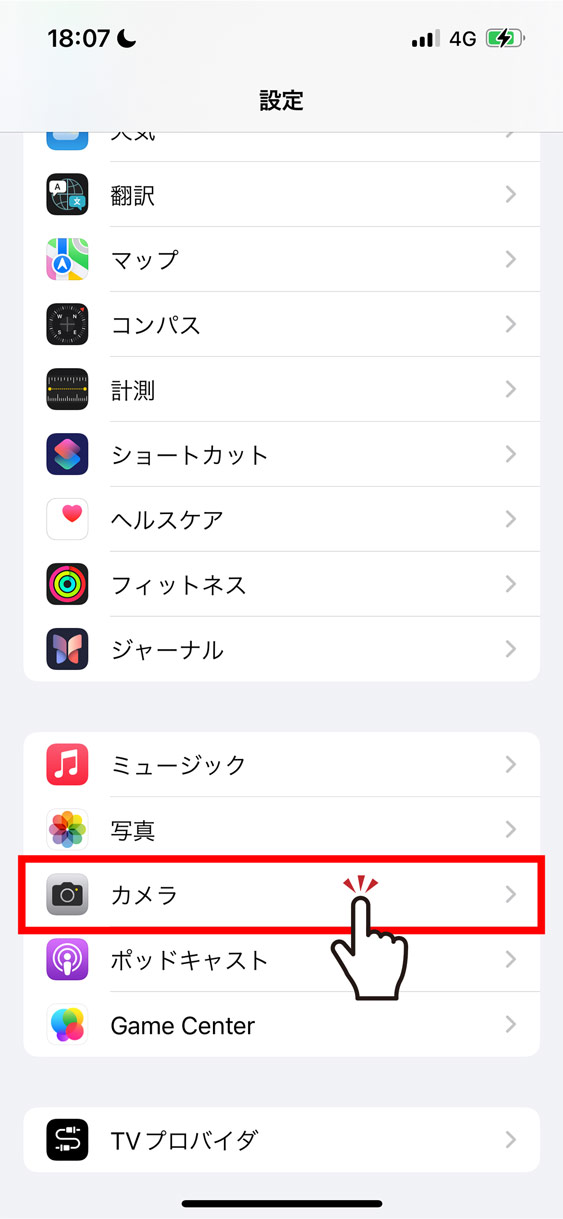
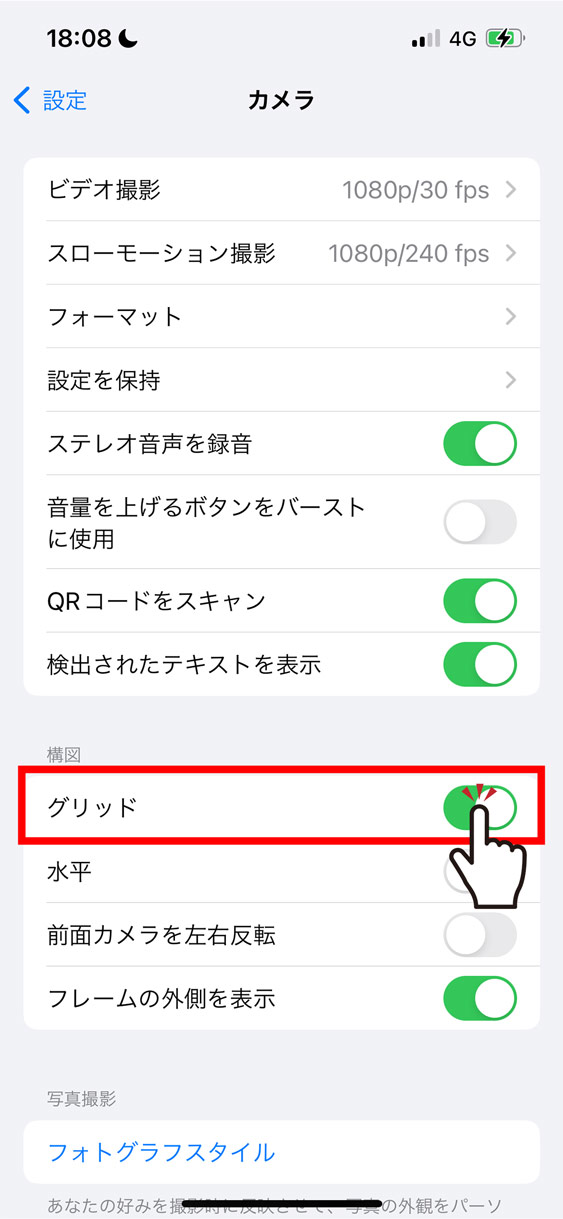
1. 「設定」→「カメラ」→「グリッド」をオンにする。
グリッド線は画面を9分割する補助線で、被写体の位置を整えるのに役立ちます。
たとえば、被写体を線の交点や3分の1の位置に配置すると、バランスの良い構図に。
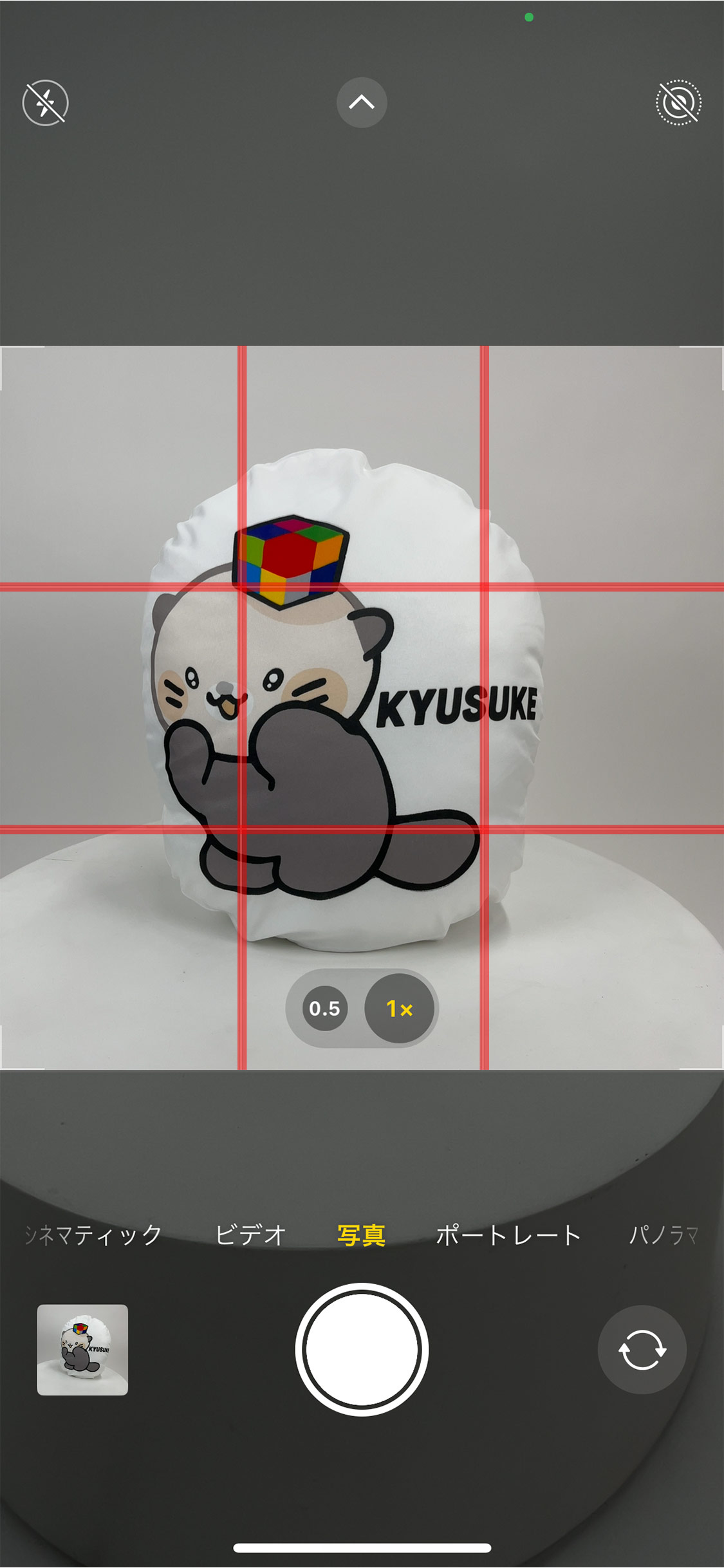
2. 撮影画面で水平線(白いガイド)がまっすぐになるように調整。
水平ガイドは、iPhoneを真っすぐ構えるための目安です。
傾きを防ぐことで、壁やテーブルなどのラインが整い、プロっぽい印象に仕上がります。
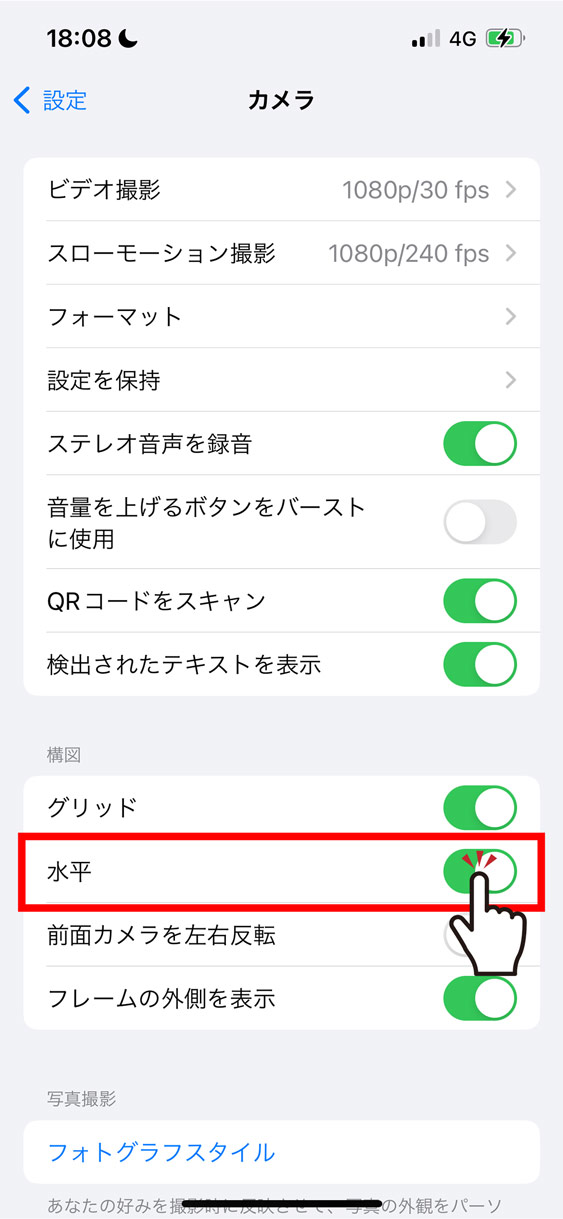
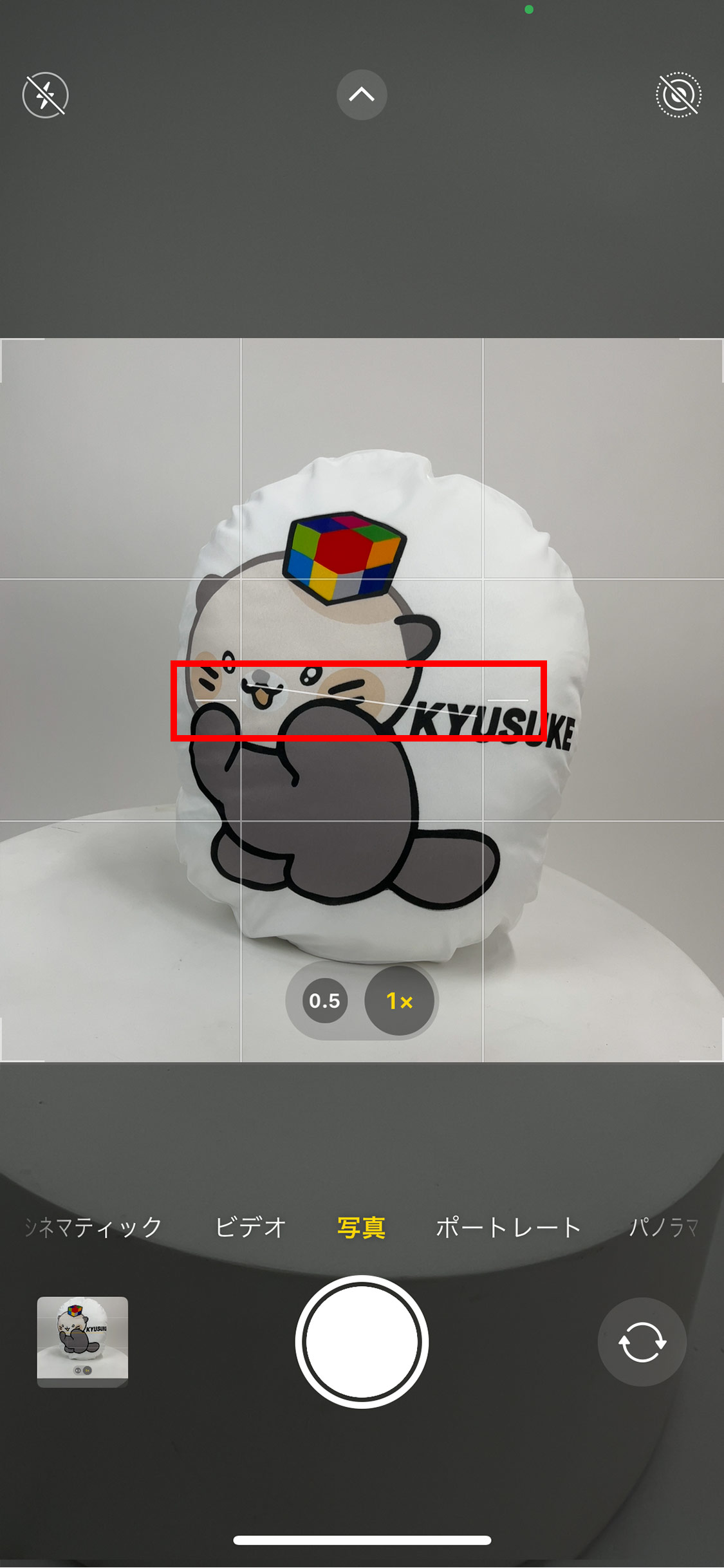
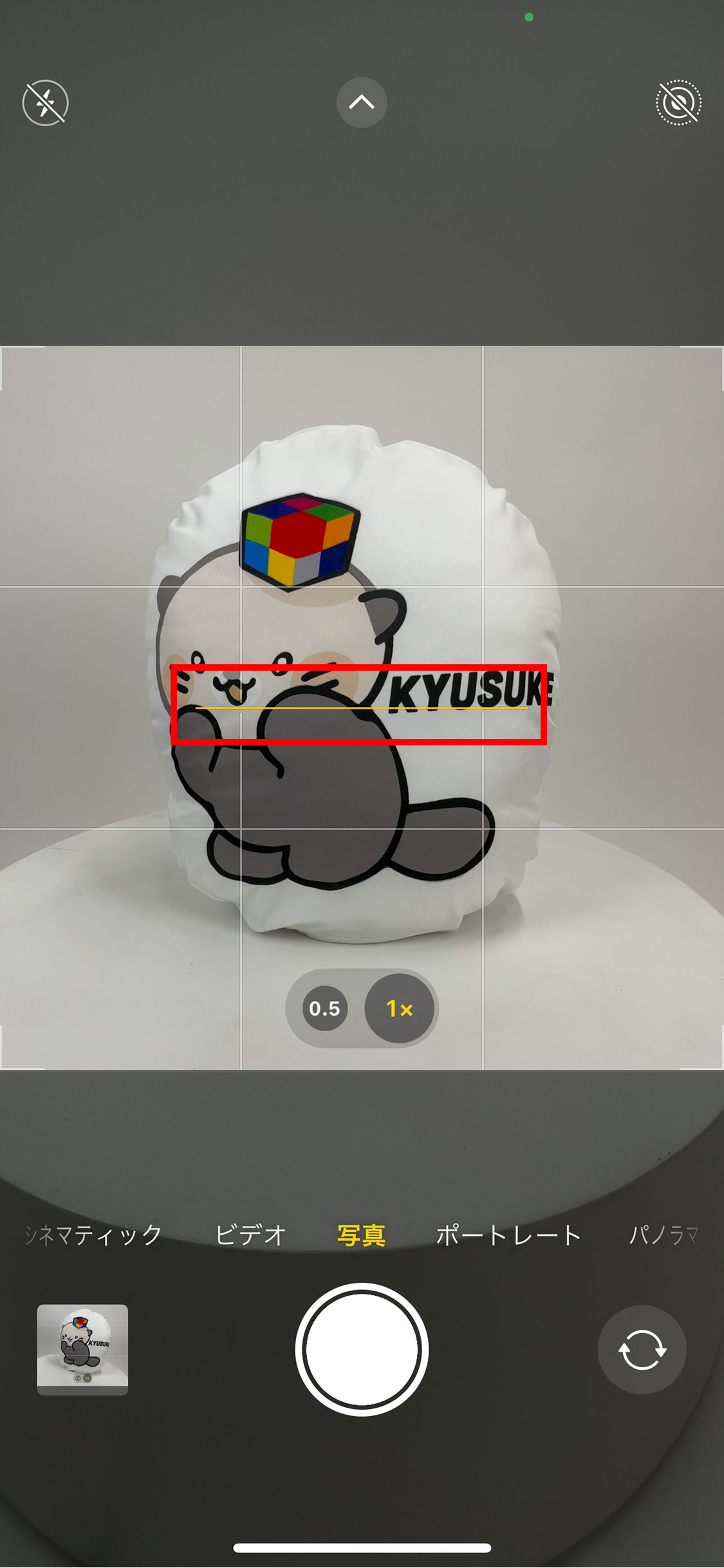
この2つのガイドを使えば、構図が整い、自然で見やすい写真が撮れます。
STEP 2 光のバランスを整えて、自然で明るい印象に
明るすぎる写真は白飛びし、暗すぎると質感が失われます。
iPhoneのカメラでピントを合わせた後、横に表示される太陽マークを上下にスライドして、
明るさ(露出)を微調整しましょう。
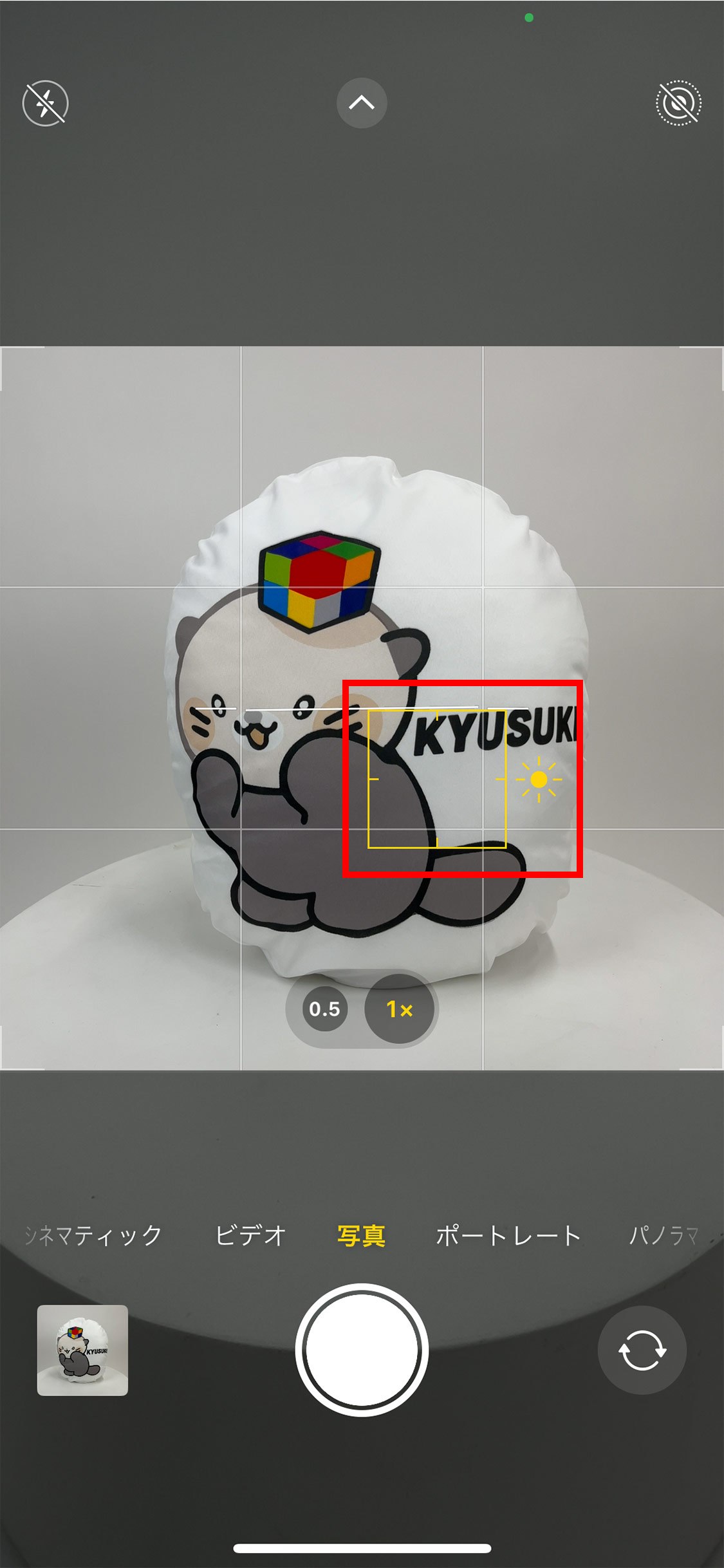

ポイント:商品が白く飛ばない程度に、全体が柔らかく見える明るさがベストです。
STEP 3 「1枚で伝わる」構図を意識する
写真の印象を左右する大きな要素が「構図」です。
一般的に写真には、下のようにさまざまな構図があります。
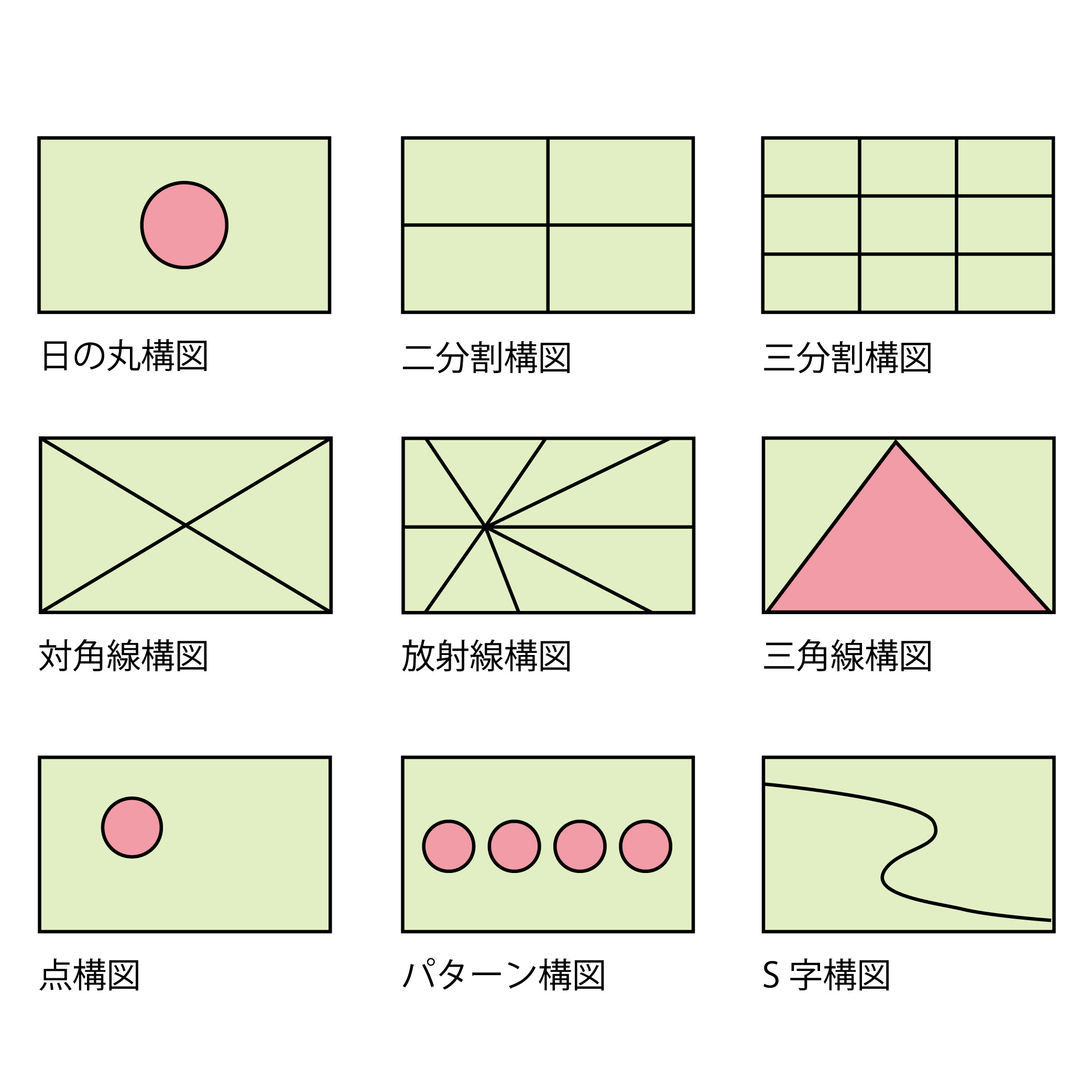
※主な構図の例:日の丸構図・三分割構図・対角線構図など
中でも初心者におすすめなのが「日の丸構図」です。
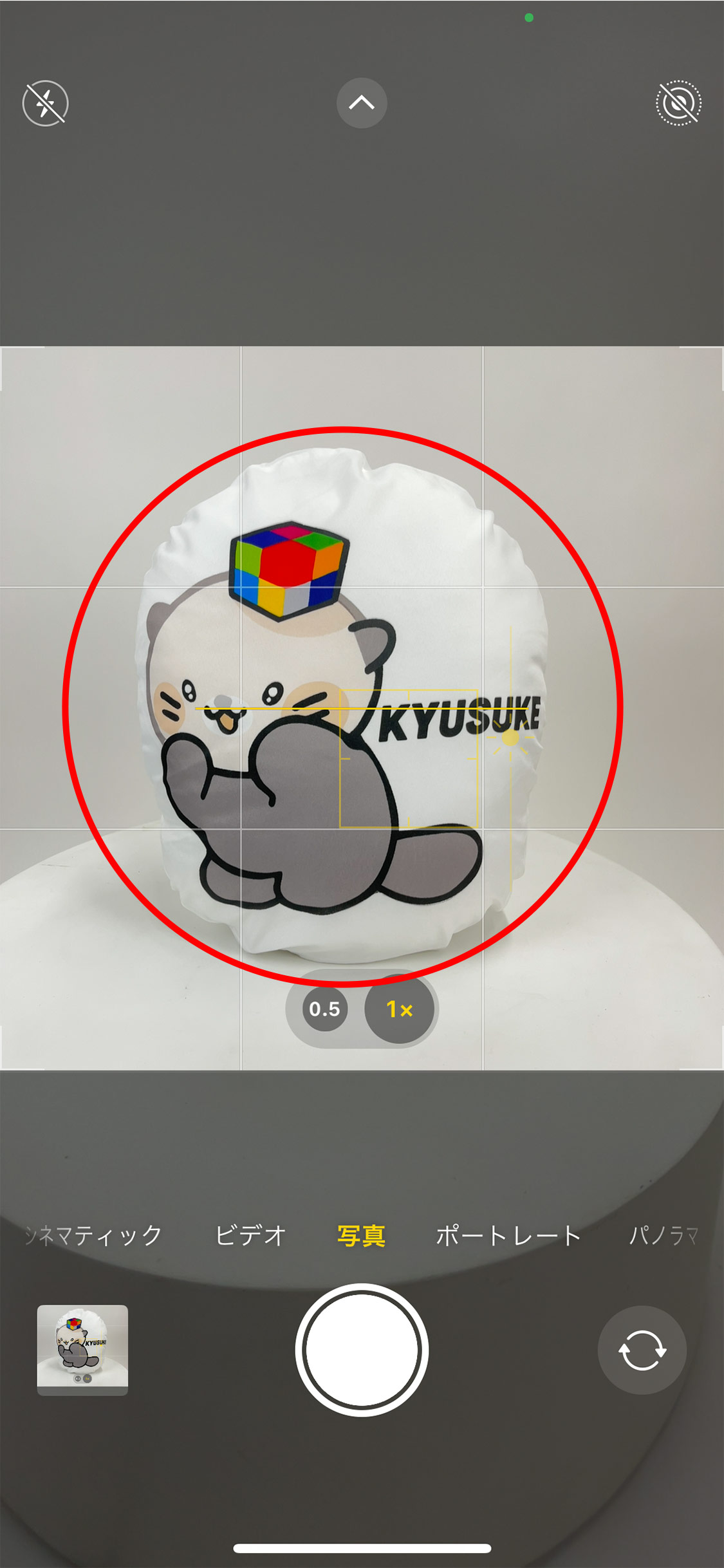
被写体(商品)を中央に配置することで、シンプルながらも安定感のある写真に仕上がります。
全体をバランスよく写しつつ、少し余白を残すことで後のトリミングやデザイン加工にも対応しやすくなります。
STEP 4 カメラロール編集で“本格的”な1枚に!
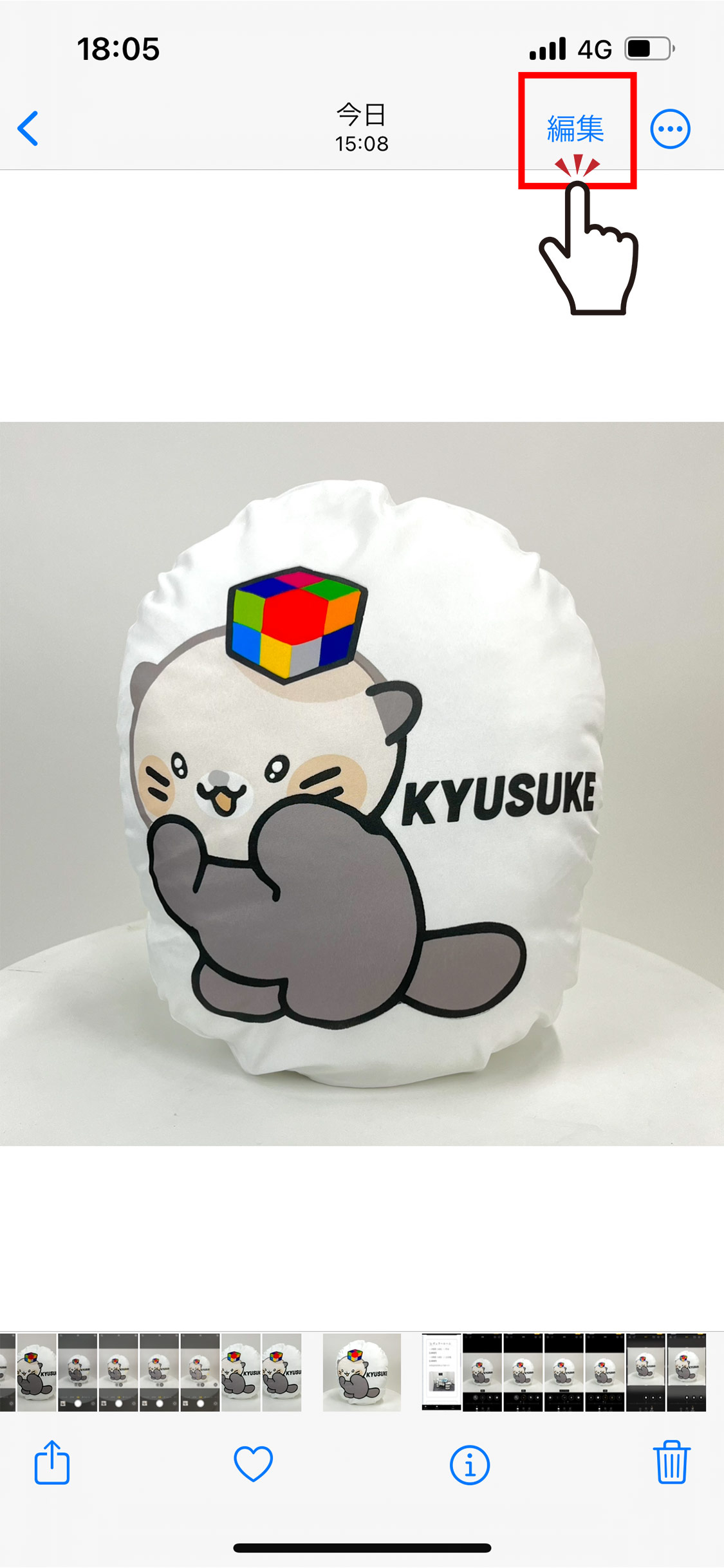
撮影後は、iPhone標準の編集機能で簡単レタッチ。以下の流れで調整するだけで、ぐっと印象的な写真に仕上がります。
1. カメラロールの右上にある「編集」をタップ
2. 明るさや色味など、さまざまな項目が調整できます
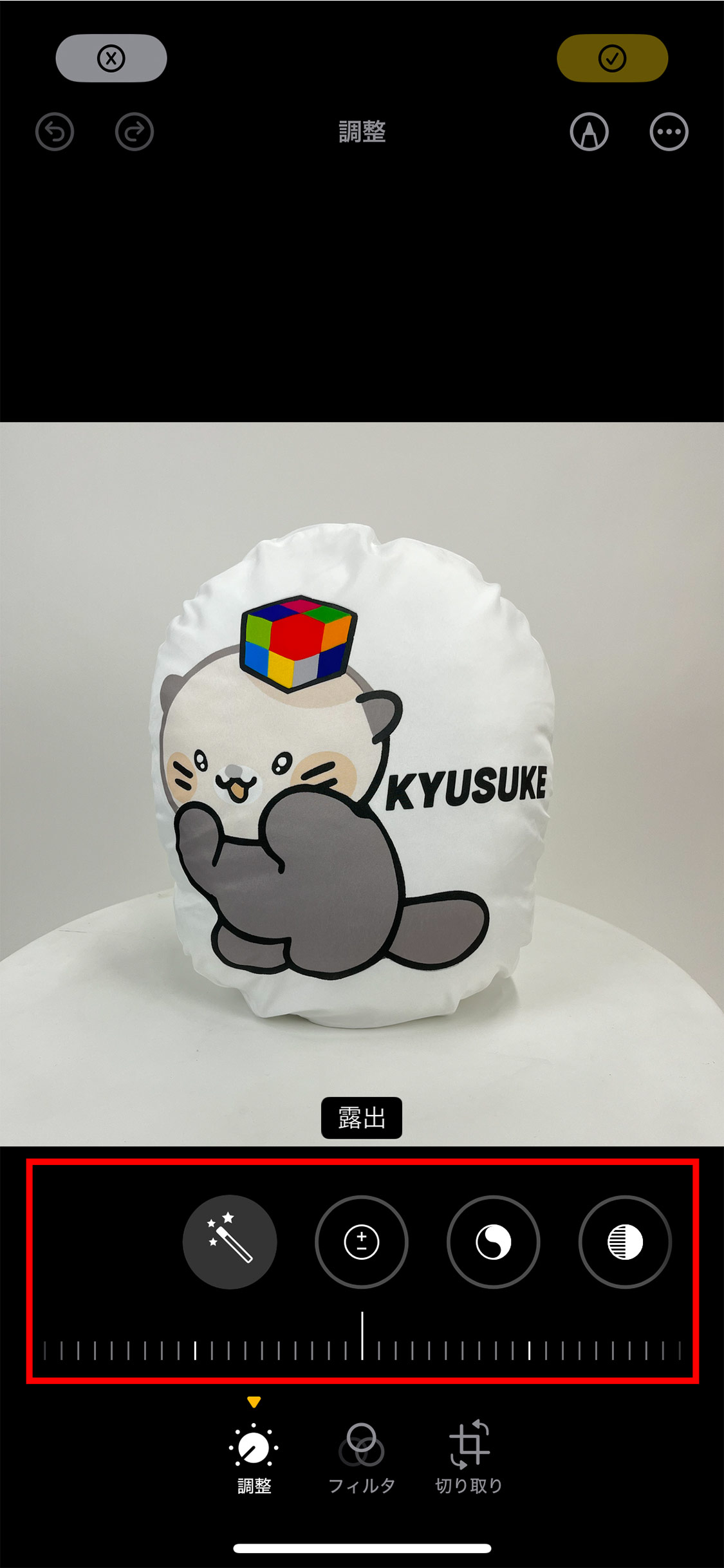
3. おすすめの3項目を中心に調整
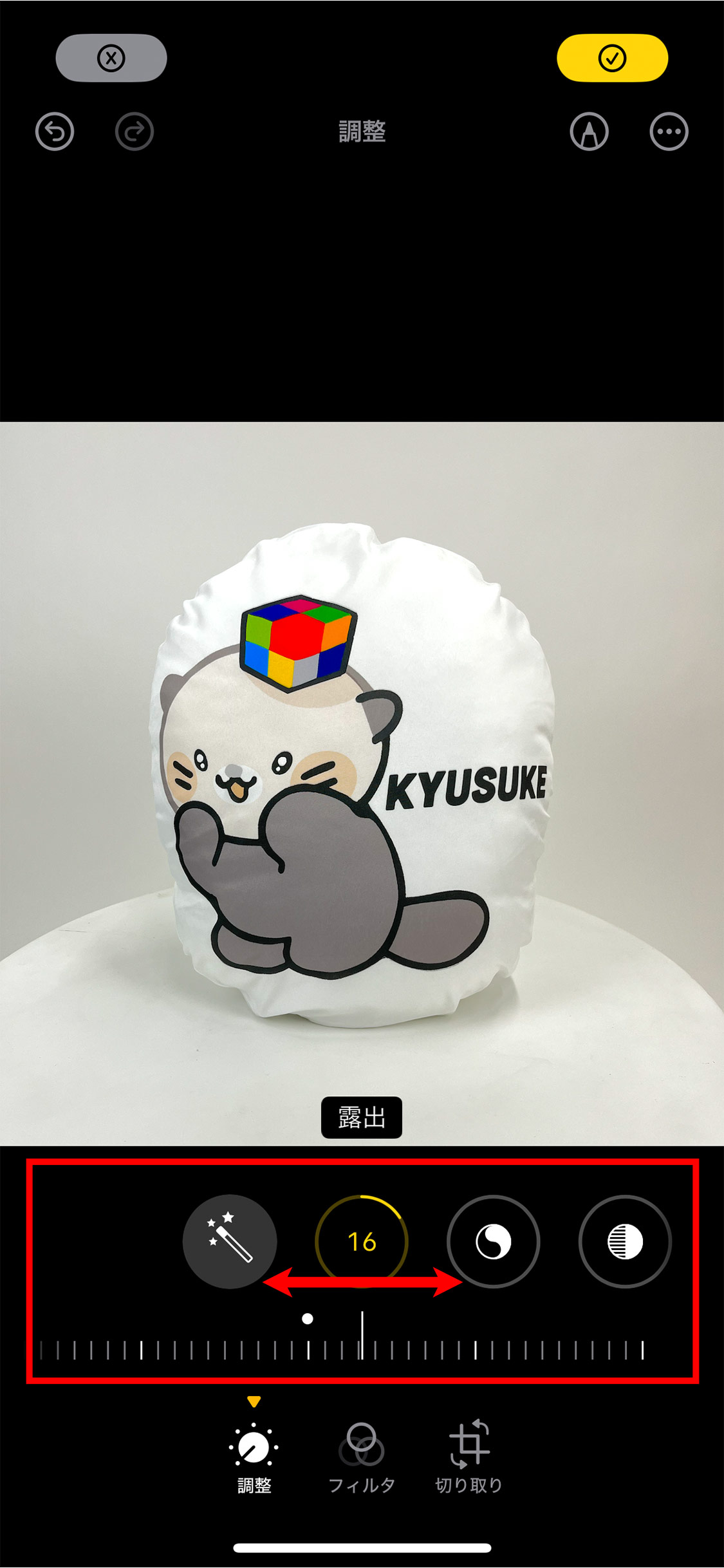
露出: 全体の明るさを整えて、見やすくバランスの取れた写真に。
コントラスト: 明暗差をつけて、被写体を際立たせる。
彩度: 色味を少しプラスして、自然で鮮やかな印象に。
写真を見ながら、好みの仕上がりになるよう少しずつ調整してみましょう。
4. Before / After 比較
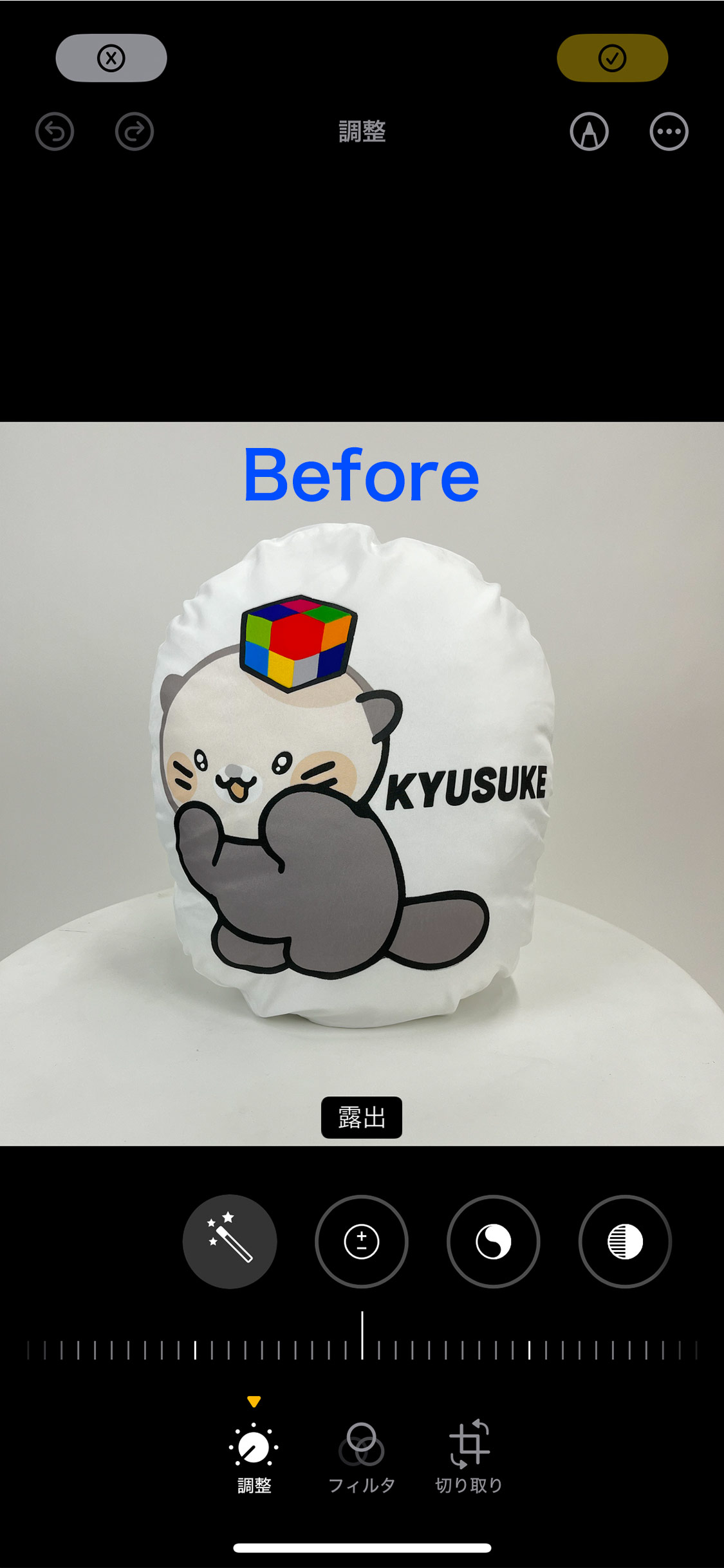
同じ写真でも、編集だけで印象がぐっと変わります!
STEP 5 仕上げ:最高の写真でオリジナルグッズを注文!
ここまで紹介した「構図」「光」「編集」のポイントを押さえるだけで、
iPhoneでも商品がくっきりと映える“プロ級クオリティ”が完成します。
明るさや色味が最適化され、被写体の質感・形状も正確に伝わるため、
グッズにした時の仕上がりも格段に向上します。
さあ、仕上がった最高の1枚を使って、世界にひとつのオリジナルグッズを作りましょう!
撮影と編集の基本が身についたら、次はグッズ制作をさらに楽しむためのTIPSをチェックしましょう。
ちょっとした工夫で、仕上がりやデザインの幅がぐっと広がります。
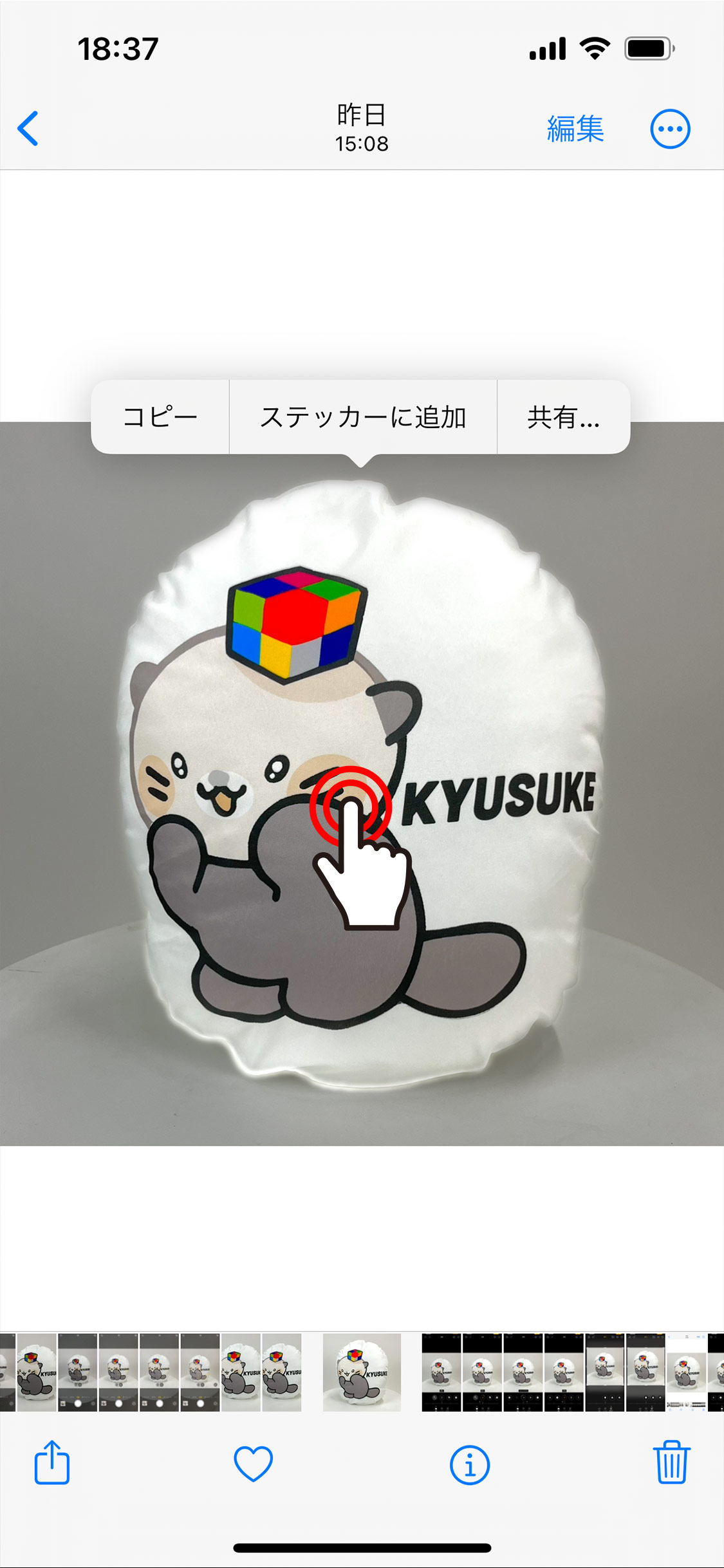
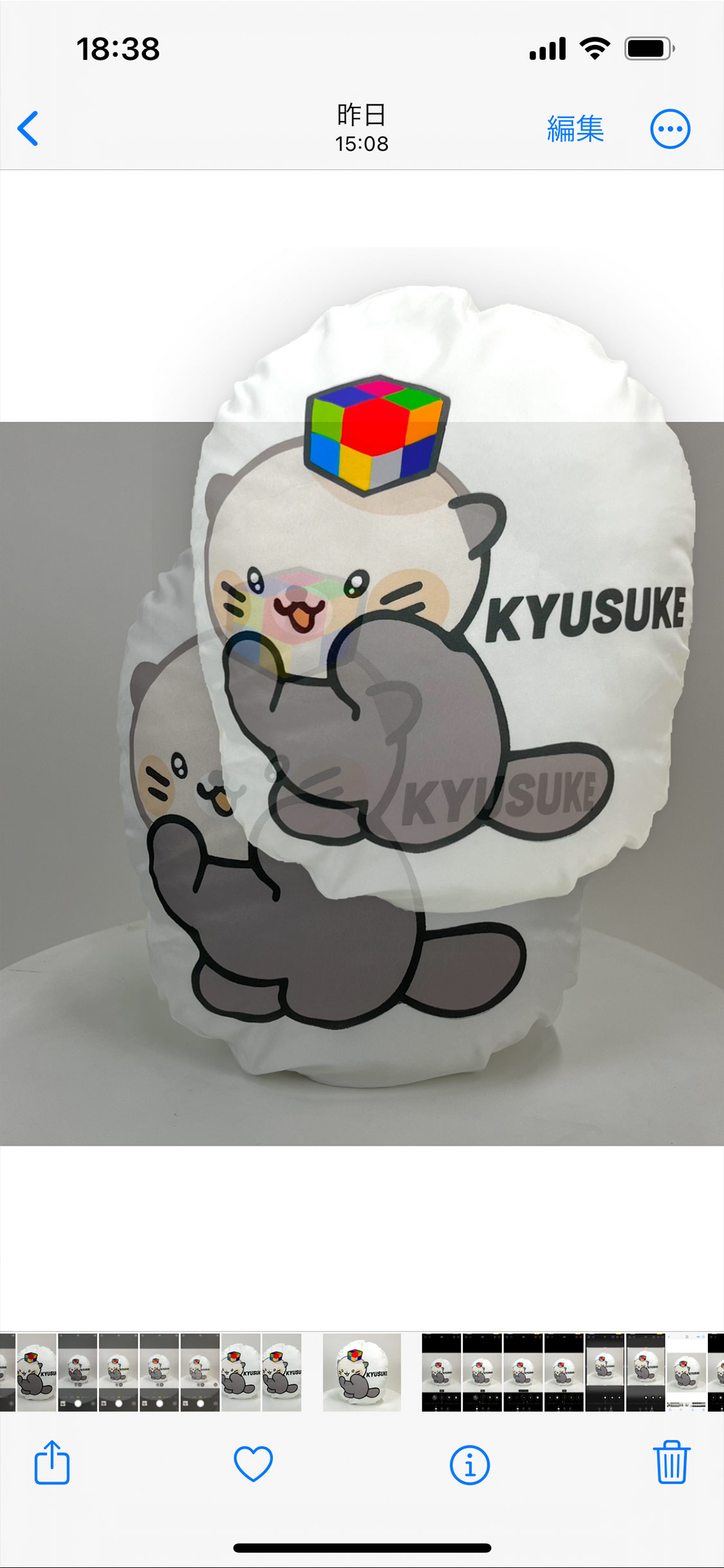
TIPS 1 背景を自動で切り抜いてスタンプ風に!
iOS16以降では、写真内の被写体を長押しするだけで自動切り抜きが可能。
スタンプ風デザインやレイアウトに活用できます。
TIPS 2 解像度を保って、くっきり仕上げる
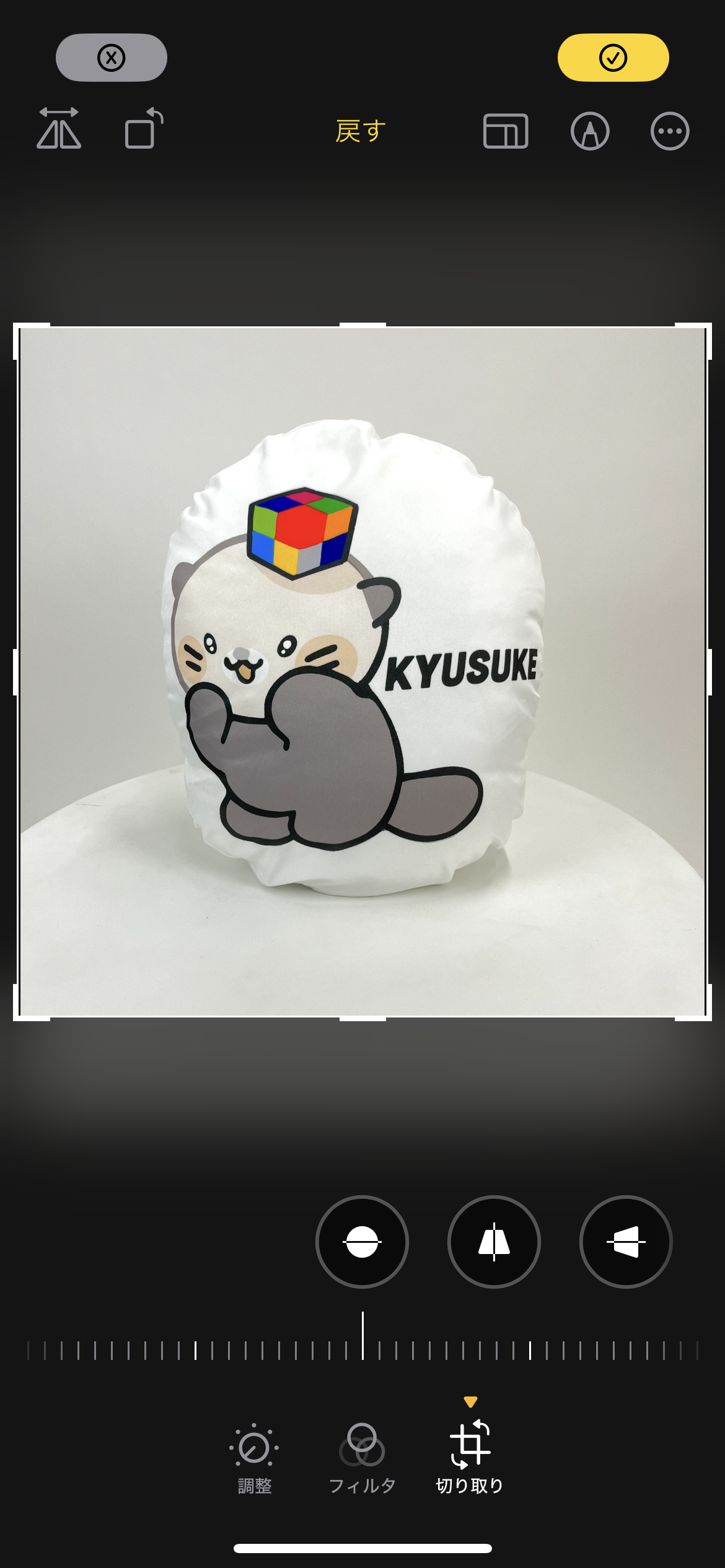
トリミングしすぎると画質が低下します。
できるだけ元のサイズを保ったまま編集するのがおすすめです。
- Q1: iPhoneで撮った写真でも綺麗に印刷できますか?
- はい。自然光と露出調整を使い、コントラストを整えることで非常に高品質に仕上がります。
- Q2: 背景を透明にしたい場合はどうすれば?
- iOS16以降のiPhoneなら、写真上で被写体を長押しするだけで自動切り抜き可能です。
- Q3: 「日の丸構図」って何?
- 主役(商品)を中央に配置する構図のこと。商品を際立たせる定番の撮影方法です。
- Q4: 水平機能はどのバージョンからつかえる?
- iOS17のアップデートでカメラに水平器機能が登場!
これまで、iPhoneのカメラには水平器機能がありませんでした。
しかし2023年9月に行われたiOS17のアップデートで、ついに水平器機能が追加されました。
※ 記事の内容・仕様は掲載時点の情報です。
この記事は役に立ちましたか?